Materiał zawiera płatną współpracę z Partex.
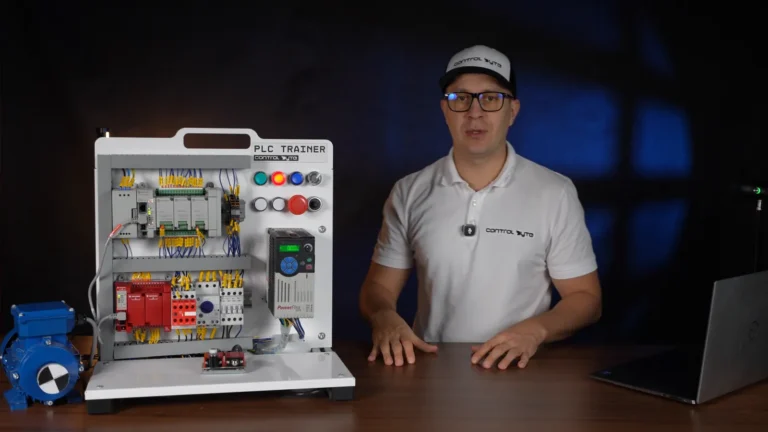
Ręczne opisywanie przewodów markerem działa do pierwszego serwisu. Potem napisy się ścierają, a elektryk szuka właściwej żyły z miernikiem w ręku. W tym poradniku pokazujemy, jak przejść od listy oznaczeń w Excelu do gotowych, wydrukowanych oznaczników na przewody, przyciski i aparaturę, z pomocą drukarki Partex EOS5 i programu Promark Creator. Wszystkie oznaczniki z filmu drukowaliśmy na nasze stanowisko PLC Trainer.
Film prowadzi Maciej Kurantowicz z ControlByte. Jeśli nie masz własnej drukarki, zajrzyj do wcześniejszego wpisu o tym, jak oznaczyć szafę sterowniczą z narzędziem Partex Mark Online, gdzie oznaczniki projektuje się w przeglądarce i zamawia gotowe.
Dlaczego oznaczniki przewodów warto drukować
Oznaczenie przewodu to łącznik między schematem elektrycznym a szafą. Gdy na schemacie widzisz potencjał 50.01/L1, ten sam napis powinien być na żyle przy zacisku. Dzięki temu uruchomienie, pomiary i późniejszy serwis idą szybko, a każda modyfikacja zaczyna się od schematu, nie od zgadywania. Więcej o tym, skąd biorą się takie oznaczenia, przeczytasz we wpisie Jak czytać schematy elektryczne.
Drukowany oznacznik ma trzy przewagi nad markerem: jest czytelny dla każdego, nie ściera się po kilku latach w szafie i powstaje prosto z listy oznaczeń, którą i tak masz w projekcie. Jeśli schemat rysujesz w programie CAD, taką listę zwykle wyeksportujesz do Excela, a potem zaimportujesz do Promark Creatora.
Drukarka Partex EOS5 - co potrafi
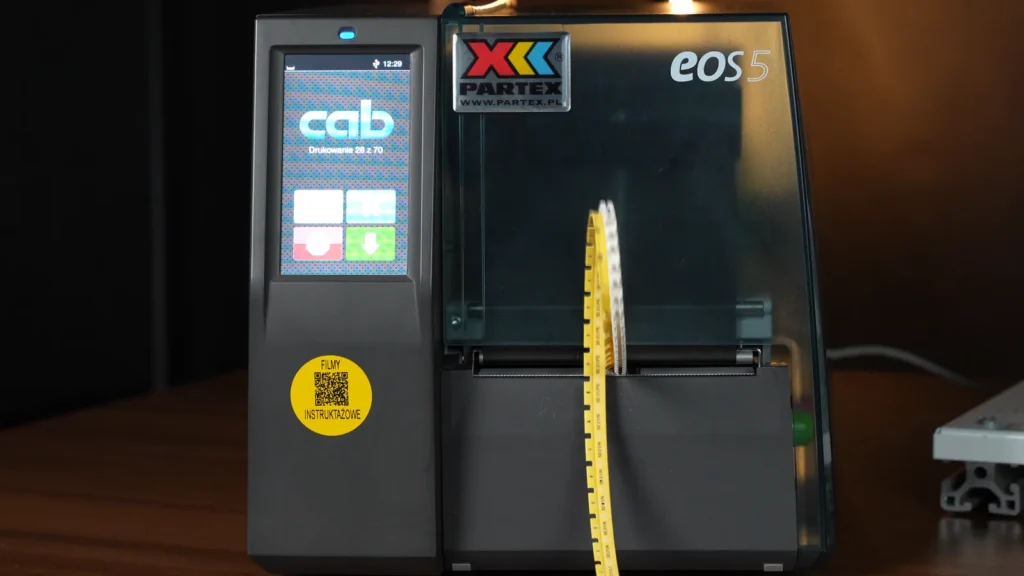
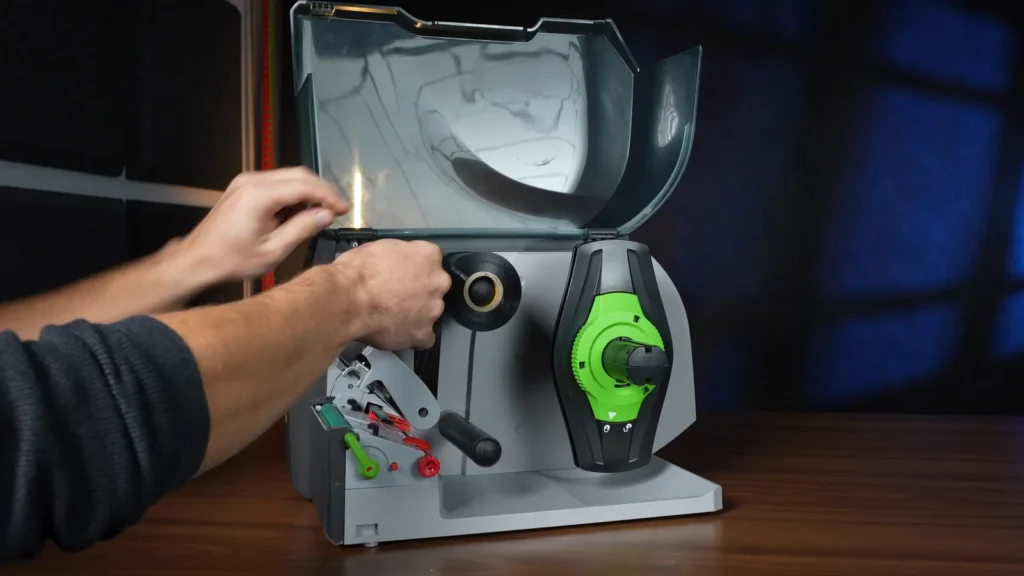
Partex EOS5 drukuje oznaczniki na przewody, etykiety na przyciski i tabliczki do szaf sterowniczych. Z przodu ma kolorowy wyświetlacz, a w środku głowicę drukującą, taśmę barwiącą i uchwyt na rolkę z materiałem. Projekt przygotowujesz w programie Promark Creator, a drukarka podłączona do komputera od razu go drukuje.
Krok 1: podłączenie i uruchomienie
Podłączamy przewód zasilania i przewód USB do komputera, a potem włączamy drukarkę. Zapala się niebieska dioda, startuje ekran i po chwili drukarka jest gotowa do pracy.
Krok 2: zakładanie taśmy barwiącej
Na każdej taśmie barwiącej jest schemat, który pokazuje, jak ją założyć i którędy przechodzi przez głowicę. Zgodnie ze schematem nasuwamy rolkę z taśmą, a z drugiej strony zakładamy pustą rolkę, która będzie zbierać zużytą taśmę. Dostajesz ją razem z każdą nową taśmą barwiącą. Taśmę przeciągamy pod głowicą tak, jak pokazuje strzałka na schemacie, i nawijamy kilka razy, aż będzie równo ułożona.
Krok 3: zakładanie materiału
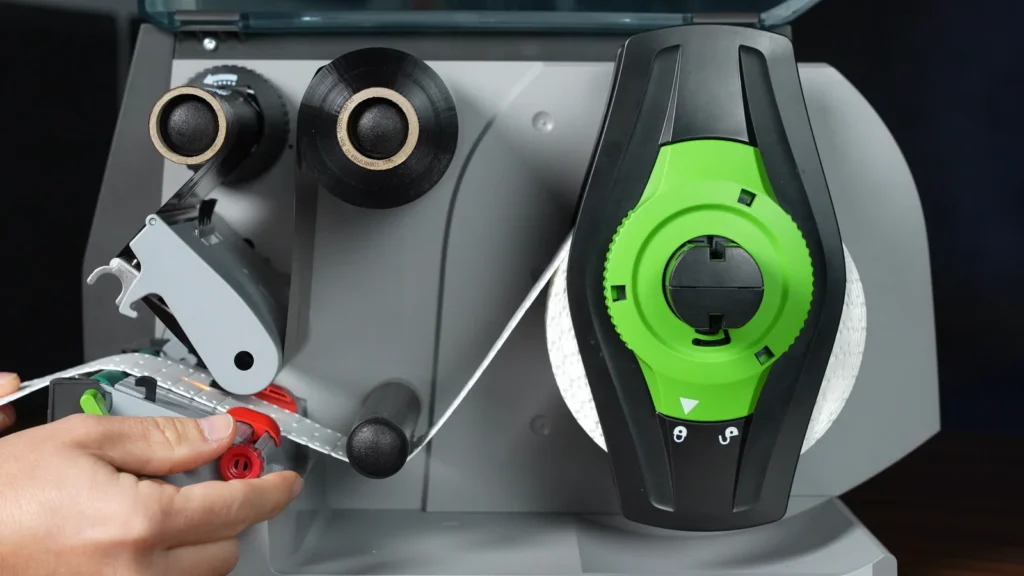
Zdejmujemy blokadę rolki, zakładamy materiał i z powrotem zakładamy blokadę, która wycentruje rolkę pośrodku. Materiał przeciągamy pod dolną rolką prowadzącą, między szynami, które ustawią oznacznik we właściwym miejscu. Na koniec ustawiamy czujnik położenia materiału, chowamy go i zamykamy głowicę.
Materiały: PPQ+, PPQZ, EPL, PPT, PLT i PCT
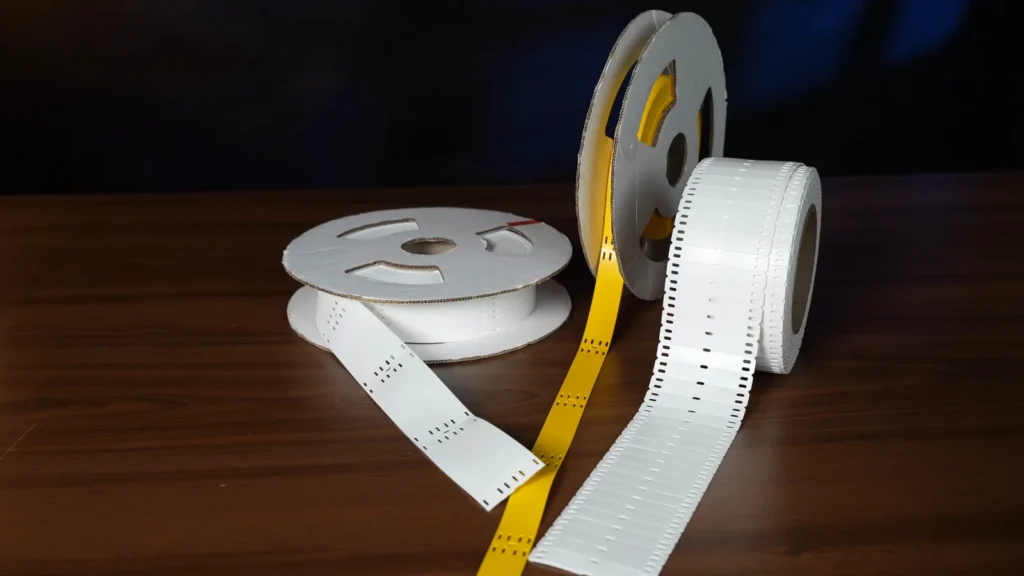
W filmie drukujemy na kilku materiałach Partex. Każdy ma swoje zastosowanie:
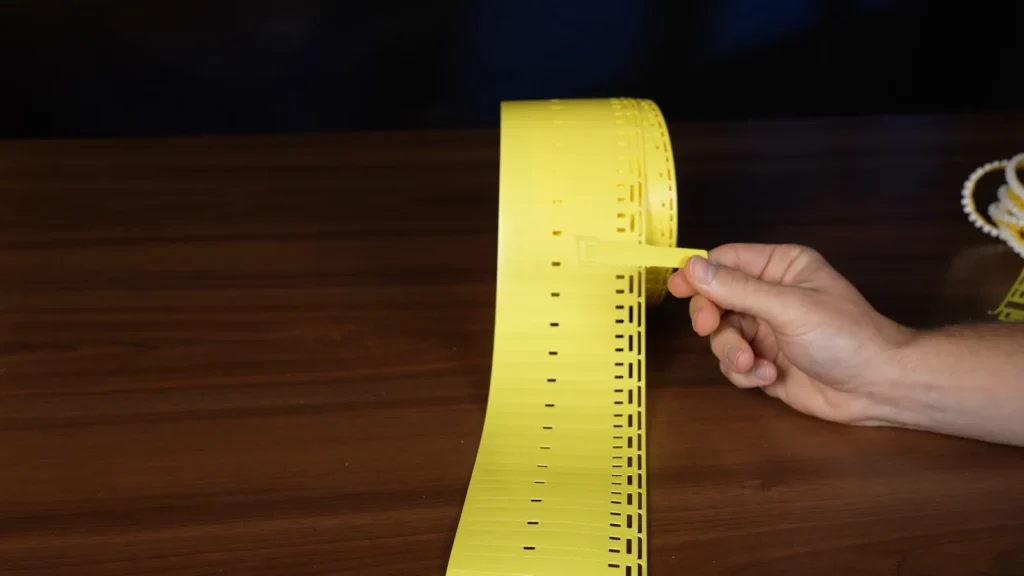
- PPQ+ (w wersji bezhalogenowej PPQZ) - oznaczniki do przewodów o większych przekrojach, mocowane plastikową opaską. Są w formatach od dużych tabliczek po małe, jednowierszowe, a opis może mieć od jednego do pięciu wierszy. Podstawowy materiał to PVC, kolory: biały, żółty, niebieski i czerwony. Oznaczniki mają między innymi aprobaty PGE i Tauronu.
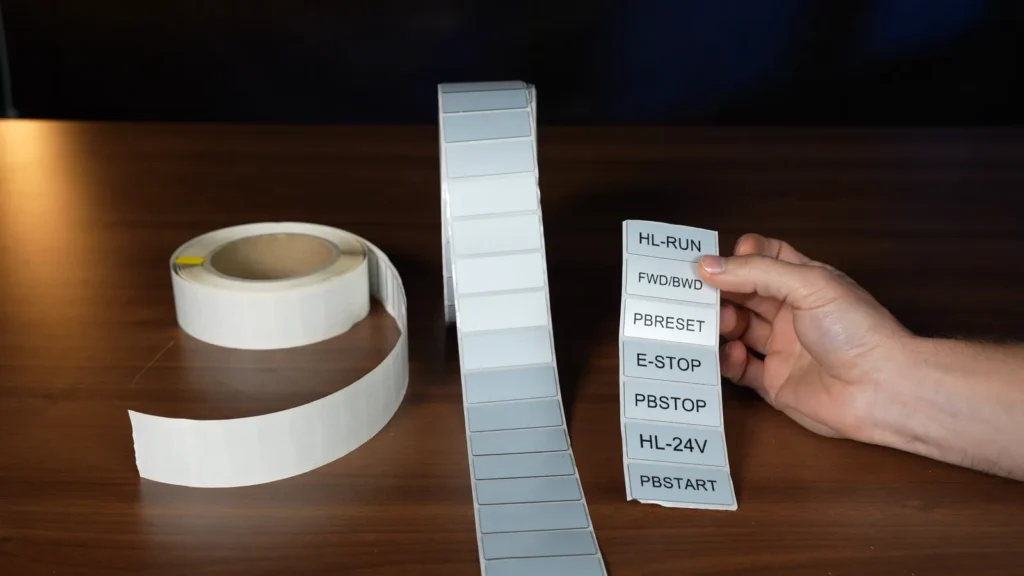
- EPL - etykiety samoprzylepne na piance, która wyrównuje nierówności powierzchni. Nadają się do oznaczania przycisków i tabliczek znamionowych, z kodami kreskowymi, kodami QR i logo. Kolory: srebrny, biały, żółty i czarny. Srebrna etykieta jest odporna na UV, więc sprawdzi się na zewnątrz.
- PPT typu flaga - nie potrzebuje opaski ani kleju, zapinasz go na przewodzie i ściskasz. Sprawdzi się jako oznaczenie tymczasowe albo stałe, w kolorze żółtym i białym.
- PLT - kolejny materiał, z którym pracuje się tak samo jak z PPQ+, łącznie z importem z Excela (w filmie PLT018).
- PCT - oznaczniki na przewody już zaciśnięte, na które nie da się nic nasunąć, i tam, gdzie opis trzeba będzie po czasie wymienić. Są cztery rozmiary na większość przekrojów, kolory biały i żółty, standardowo z materiału bezhalogenowego.
Promark Creator: od Excela do wydruku
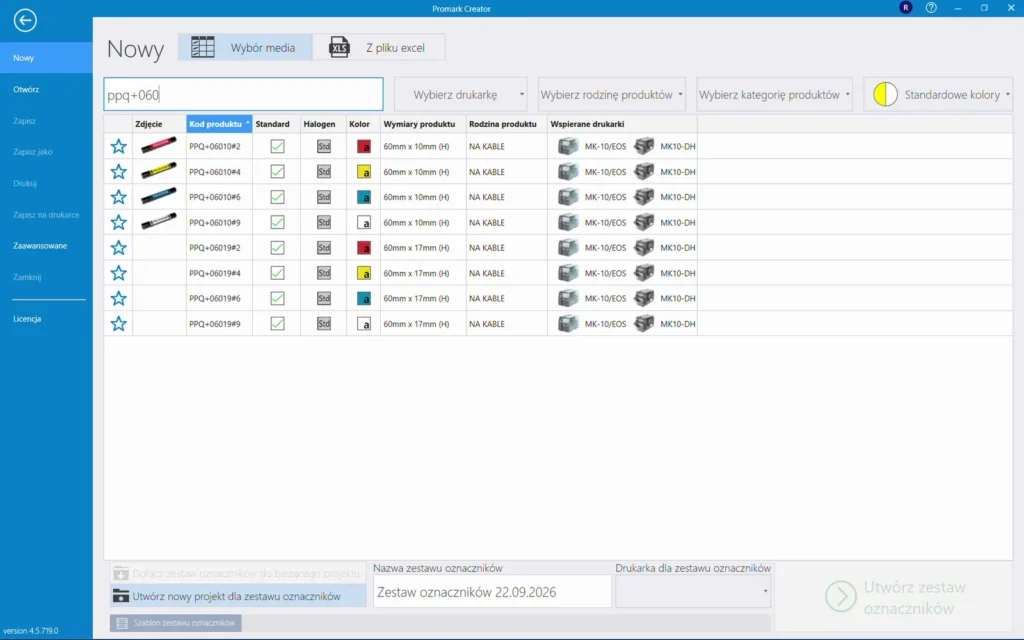
Wybór materiału i drukarki
Otwieramy Promark Creator i klikamy "Dodaj". Wpisujemy materiał, w filmie PPQ+ 06010, i z listy wybieramy dokładnie ten, który jest założony w drukarce. Potem wybieramy drukarkę i klikamy "Utwórz zestaw oznaczników". Przy materiałach, które obsługuje tylko jedna drukarka, program podpina ją sam.
Import z Excela w trzech krokach
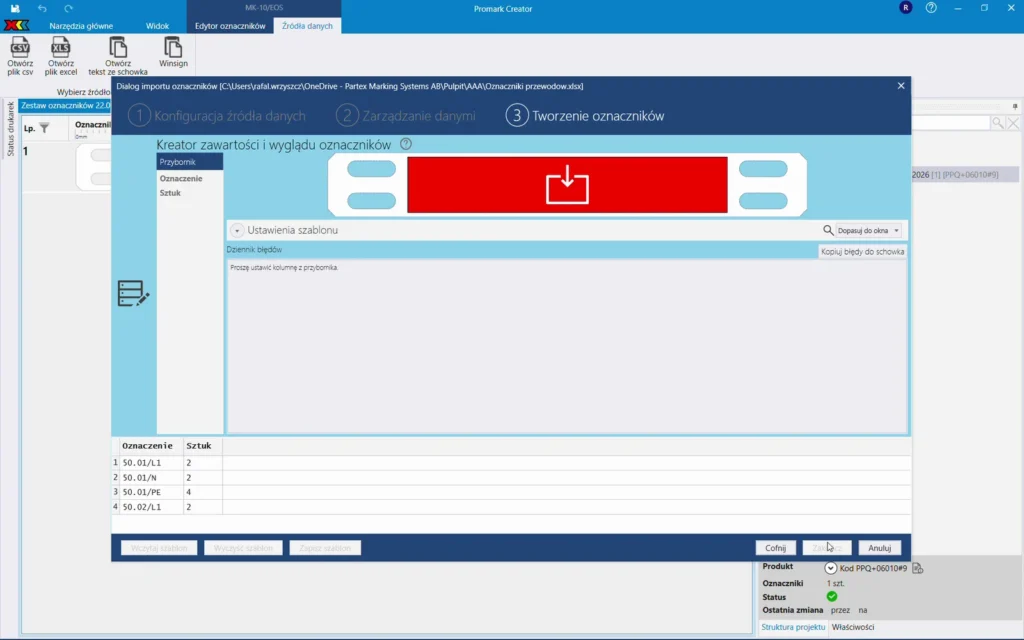
W "Źródła danych" wybieramy "Otwórz plik Excel" i wskazujemy plik z oznaczeniami. Dalej program prowadzi przez trzy kroki:
- Zaznaczamy, że pierwszy wiersz to nazwy kolumn, i opcjonalnie podajemy zakres wierszy, na przykład od 50 do 57. Bez zakresu program zaimportuje całość.
- Jeśli trzeba, łączymy kilka kolumn w jeden wiersz opisu. Przy jednej kolumnie po prostu klikamy "Dalej".
- Kolumnę z oznaczeniem przeciągamy na czerwone pole oznacznika, a kolumnę z liczbą sztuk na pole ilości. Klikamy "Zakończ" i oznaczenia są w projekcie razem z liczbą sztuk do wydruku.
Automatyczny rozmiar czcionki i numeracja
W opcjach dodatkowych warto włączyć automatyczny rozmiar czcionki. Wtedy tekst sam dopasuje się do każdego oznacznika. Program przenosi ustawienia z pierwszego oznacznika na wszystkie importowane dane, więc wystarczy ustawić to raz przed importem.
Excel nie jest konieczny. Przy oznacznikach PPT w filmie wpisujemy tekst "ZASILANIE" i dodajemy sekwencję od 1 do 10 z przecinkiem albo myślnikiem jako separatorem. Program sam tworzy kolejne oznaczniki z numerami.
Podgląd, zakres i wydruk
W "Narzędzia główne" klikamy "Drukuj". Program pokazuje podgląd wydruku, a zielony kolor oznacza, że drukarka jest połączona i gotowa. Żeby nie drukować wszystkiego, ustawiamy zakres, na przykład od pierwszego do dziesiątego oznacznika, i drukujemy.
Wymiana rolki prowadzącej przy PCT
Do druku na oznacznikach PCT trzeba wymienić rolkę prowadzącą. Odginamy klapkę, z lekkim oporem wyciągamy rolkę, zakładamy rolkę do PCT, wciskamy ją na miejsce i zamykamy. Potem przeciągamy materiał i drukarka jest gotowa.
Gdzie się tego nauczyć
Dobre oznaczniki zaczynają się od dobrego schematu. Jeśli chcesz pewnie czytać dokumentację elektryczną i rozumieć, skąd biorą się oznaczenia potencjałów i aparatów, zacznij od kursu podstaw automatyki i czytania schematów. Schematy, z których potem wyeksportujesz listę oznaczeń, nauczysz się rysować w kursie rysowania schematów elektrycznych. O narzędziu CAD do schematów pisaliśmy też we wpisie o SOLIDWORKS Electrical, a o przygotowaniu żył przed oznaczaniem w poradniku zarabianie i zaciskanie przewodów.
Drukarki, oznaczniki i oprogramowanie znajdziesz na stronie Partex.
FAQ
Czy do drukowania oznaczników potrzebny jest Excel?
Nie. Tekst i numerację można wpisać bezpośrednio w Promark Creator, na przykład tekst ZASILANIE z sekwencją od 1 do 10. Excel przydaje się przy dłuższych listach oznaczeń z projektu.
Jak zaimportować oznaczenia z Excela do Promark Creator?
W Źródła danych wybierz Otwórz plik Excel, zaznacz, że pierwszy wiersz to nazwy kolumn, opcjonalnie podaj zakres wierszy, a w ostatnim kroku przeciągnij kolumnę z oznaczeniem na czerwone pole oznacznika i kolumnę z liczbą sztuk na pole ilości.
Czym różni się oznacznik PCT od PPQ+?
PPQ+ to oznacznik do przewodów o większych przekrojach mocowany plastikową opaską. PCT zakłada się na przewody już zaciśnięte, na które nie da się nic nasunąć, oraz tam, gdzie opis trzeba będzie po czasie wymienić. Do druku na PCT trzeba wymienić rolkę prowadzącą w drukarce.
Jakie etykiety wybrać na przyciski i tabliczki?
Do przycisków i tabliczek znamionowych pasują etykiety EPL: samoprzylepne na piance, która wyrównuje nierówności powierzchni. Srebrna wersja jest odporna na UV i nadaje się na zewnątrz.
Jak sprawić, żeby tekst zmieścił się na każdym oznaczniku?
Włącz automatyczny rozmiar czcionki w opcjach dodatkowych pierwszego oznacznika. Program przeniesie to ustawienie na wszystkie importowane oznaczenia.