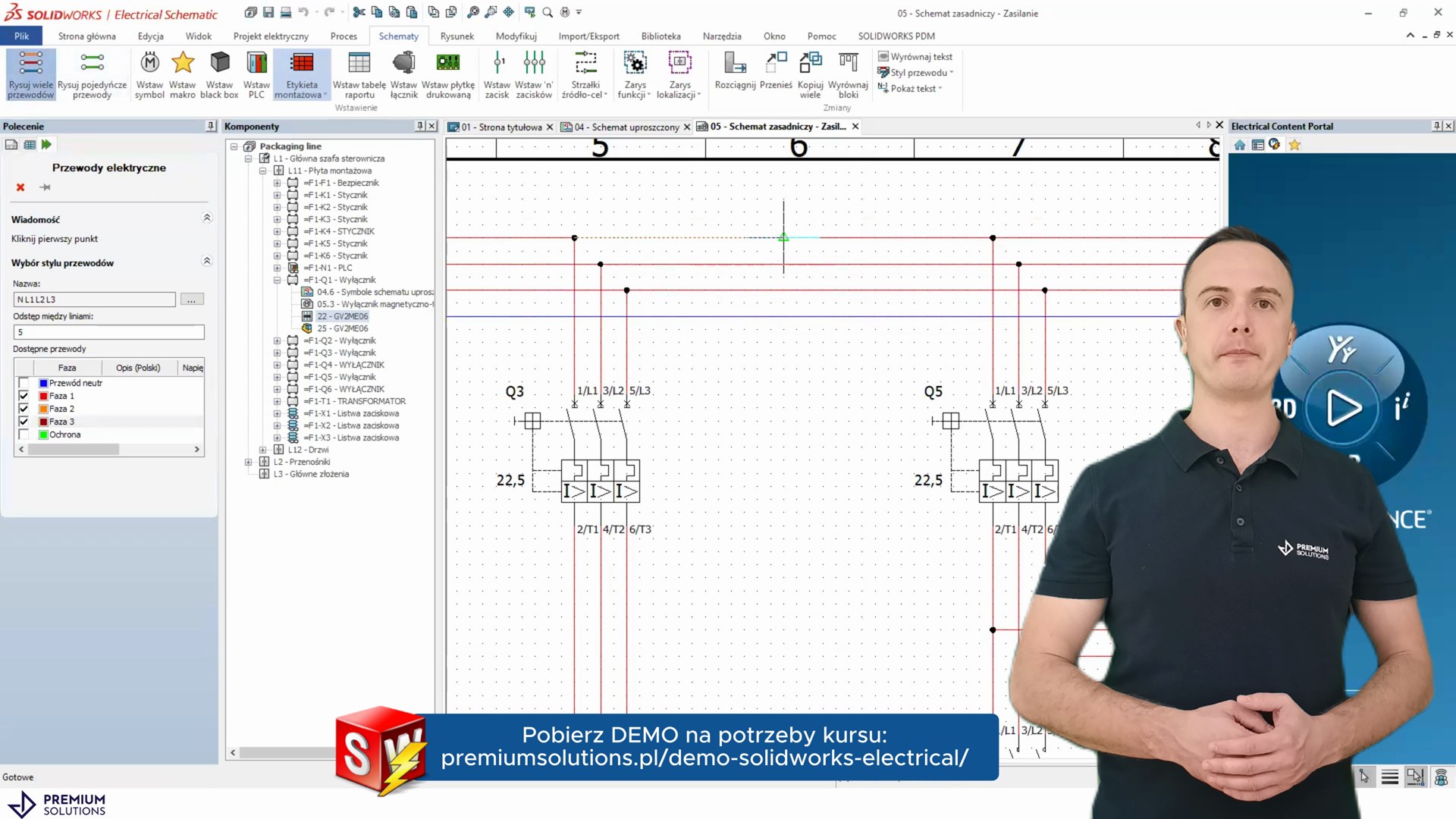
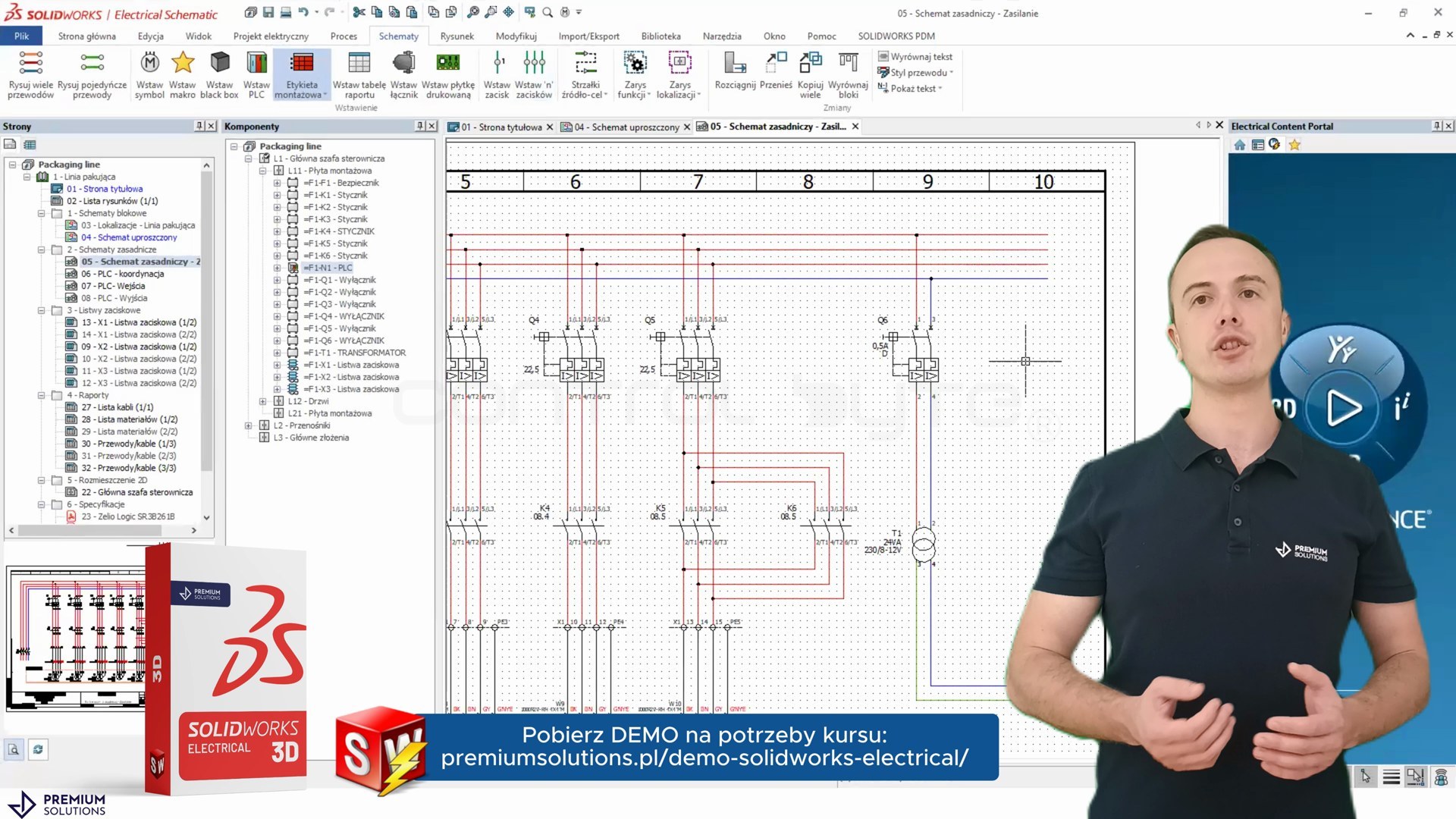
SOLIDWORKS Electrical to środowisko, w którym schemat elektryczny przestaje być zwykłym rysunkiem, a staje się bazą danych projektu. Zamiast pilnować ręcznie numeracji przewodów, listew zaciskowych i list materiałowych, pozwalasz programowi generować je automatycznie. W tym wpisie pokazujemy, jak wygląda praca w tym narzędziu, czym różnią się jego pakiety i jak zdobyć bezpłatną licencję testową na czas nauki. Jeśli dopiero zaczynasz, zacznij od wpisu jak czytać schematy elektryczne – rysowanie idzie potem znacznie sprawniej.
Film z lekcji wprowadzającej pojawi się tutaj po opublikowaniu nagrania.
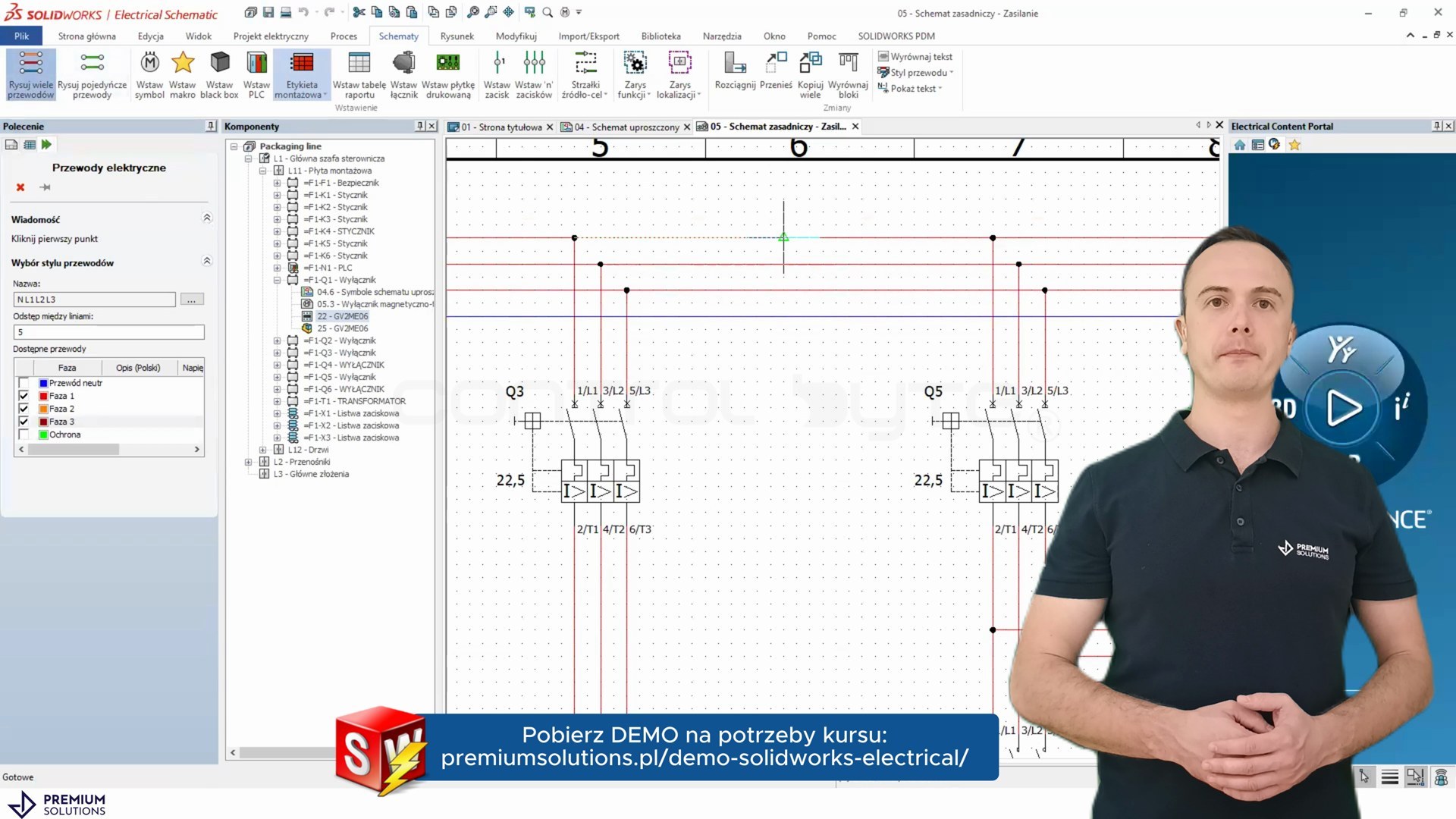
Współpracujemy z Premium Solutions
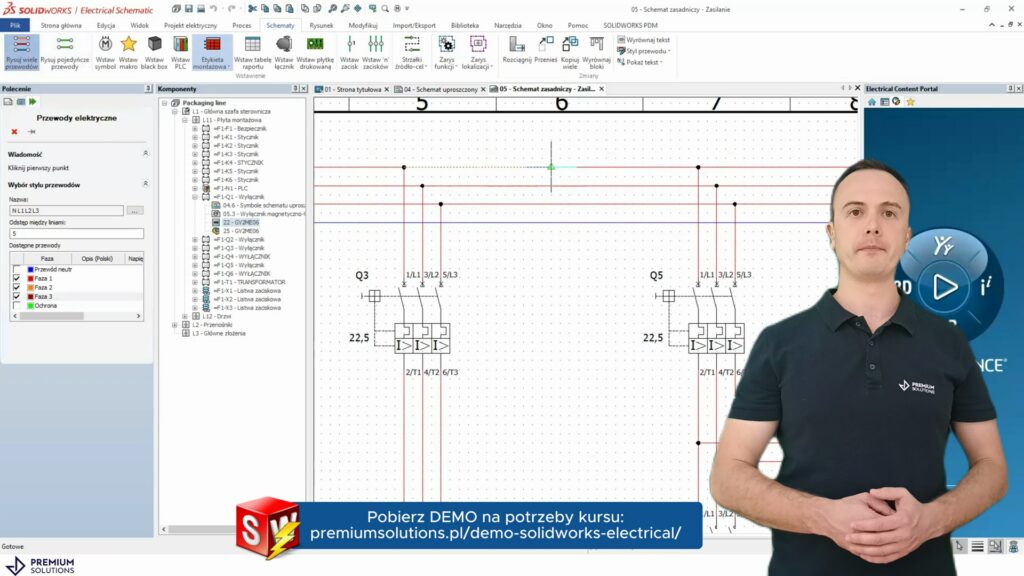
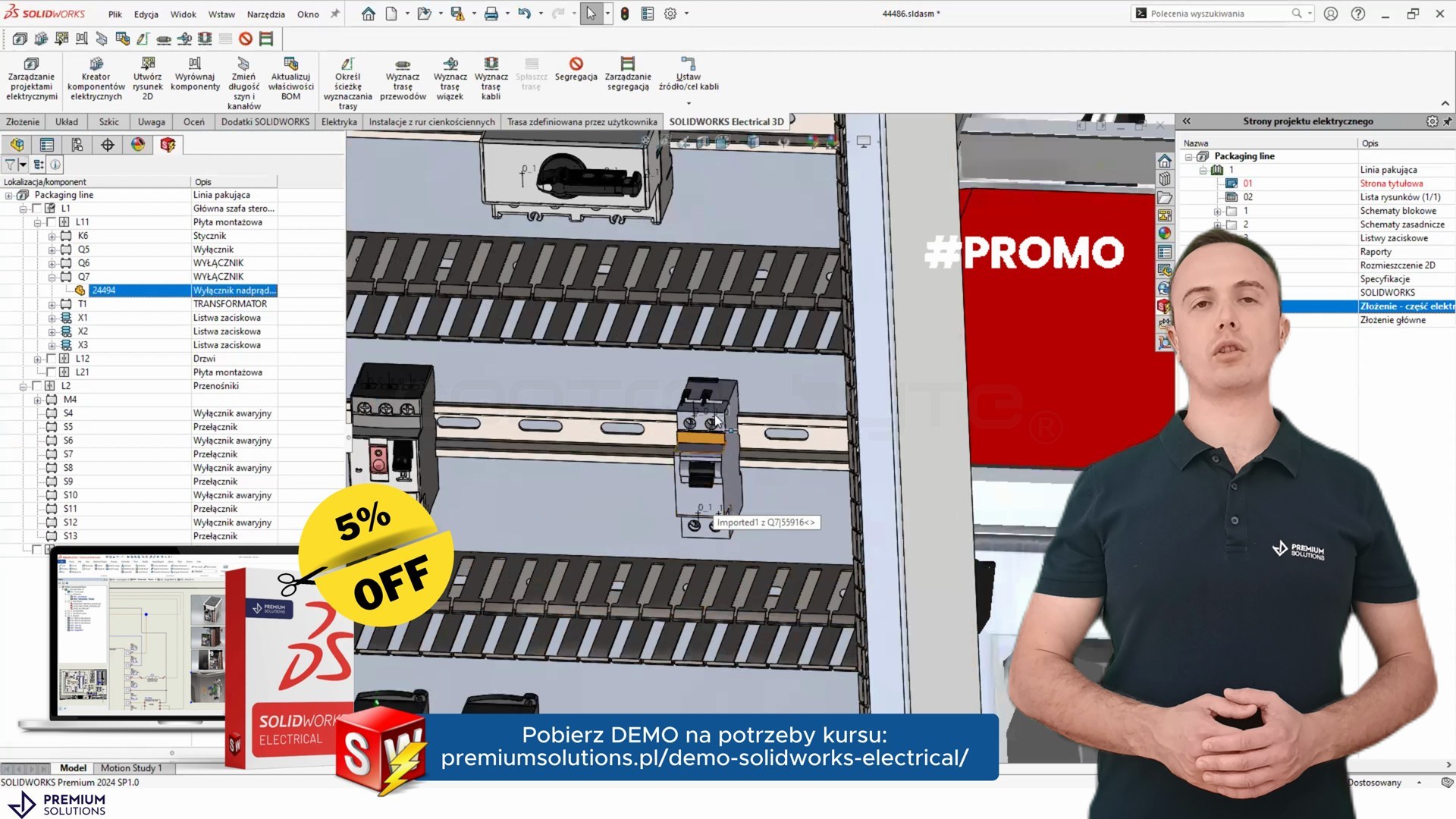
Materiał wideo powyżej nagrał dla nas Piotr z firmy Premium Solutions – autoryzowanego dostawcy i partnera rozwiązań SOLIDWORKS w Polsce. To z nimi współpracujemy przy kursie rysowania schematów: Premium Solutions udostępnia kursantom ControlByte licencję demonstracyjną oraz wsparcie techniczne przy instalacji i aktywacji programu.
Pełny opis funkcji, pakietów i sposobów licencjonowania znajdziesz na stronie dystrybutora: SOLIDWORKS Electrical – Premium Solutions.
Czym jest SOLIDWORKS Electrical i kto z niego korzysta
SOLIDWORKS Electrical to oprogramowanie do projektowania instalacji i układów elektrycznych – od schematów jednoliniowych i wieloliniowych, przez listwy zaciskowe i kable, po rozmieszczenie aparatury w szafie sterowniczej. Sięgają po nie:
- projektanci instalacji elektrycznych i automatyki,
- automatycy i integratorzy budujący maszyny,
- konstruktorzy maszyn, którzy muszą pogodzić część mechaniczną z elektryczną,
- firmy budujące systemy zasilania oraz szafy sterownicze.
Kluczowa różnica wobec klasycznego rysowania w CAD 2D polega na tym, że każdy symbol na schemacie jest obiektem powiązanym z częścią producenta, a nie tylko zbiorem linii. Program wie, że dany styk należy do konkretnego stycznika, a dany przewód – do konkretnego potencjału.
Dlaczego warto projektować w SOLIDWORKS Electrical
- Automatyczna numeracja i aktualizacja oznaczeń – oznaczenia przewodów, komponentów i potencjałów nadaje program według zdefiniowanych formuł.
- Spójność dokumentacji – zmiana na schemacie przechodzi do wszystkich raportów i widoków.
- Odsyłacze krosowe – styki pomocnicze same wskazują, gdzie w projekcie znajduje się cewka.
- Gotowe biblioteki symboli w standardach branżowych (IEC, ANSI, JIS, GB).
- Powtarzalność – obwody zapisujesz jako makra i wstawiasz w kolejnych projektach.
- Integracja 2D z 3D – projekt elektryczny łączy się z modelem SOLIDWORKS CAD.
- Mniej fizycznych prototypów – kolizje w szafie wychodzą na etapie modelu, nie na montażu.
Wspólna baza SQL zamiast paczki plików
Wszystkie informacje o projekcie – strony, komponenty, przewody, kable, części producenta – trzymane są we wspólnej bazie danych SQL. To najważniejsza różnica w codziennej pracy: zmiana wykonana na schemacie automatycznie aktualizuje się w całej dokumentacji i u wszystkich osób pracujących nad projektem. Nie ma ręcznego zapisywania, wysyłania plików i pytania „czy na pewno masz najnowszą wersję”.
Biblioteki symboli i części producenta
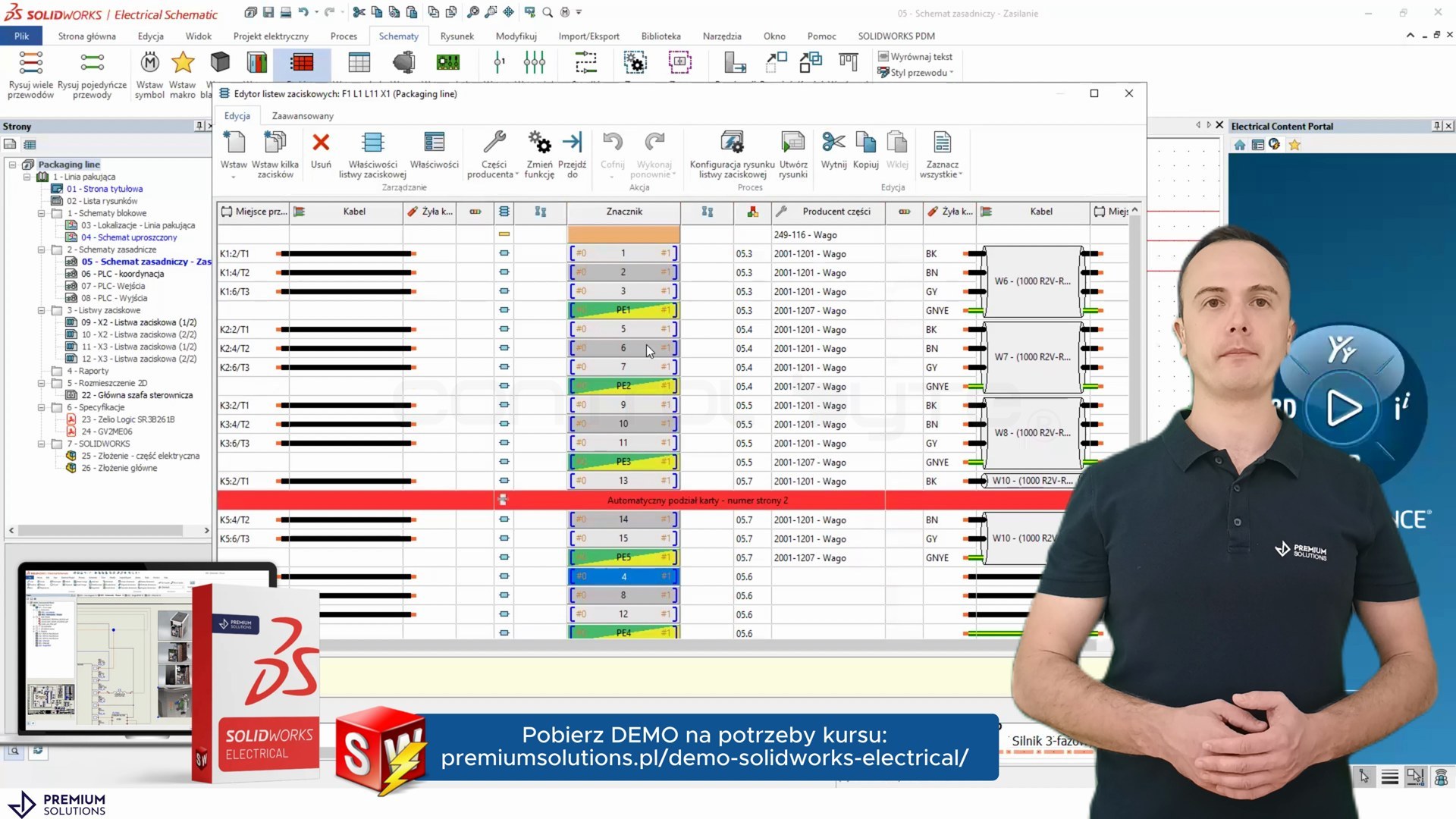
Program dostarcza rozbudowane biblioteki symboli oraz kart katalogowych komponentów pochodzących od wielu producentów. Dostęp do nich masz z poziomu SOLIDWORKS Electrical Content Portal. W praktyce oznacza to, że wstawiając stycznik, wybierasz konkretny numer katalogowy, a program automatycznie zna liczbę i typ jego styków.
Możesz też iść drugą drogą: zbudować własną bibliotekę zgodną ze standardem obowiązującym w Twojej firmie – z własnymi symbolami, opisami i numeracją. Tego uczymy w kursie, bo w realnych projektach niemal zawsze kończy się na własnych symbolach.
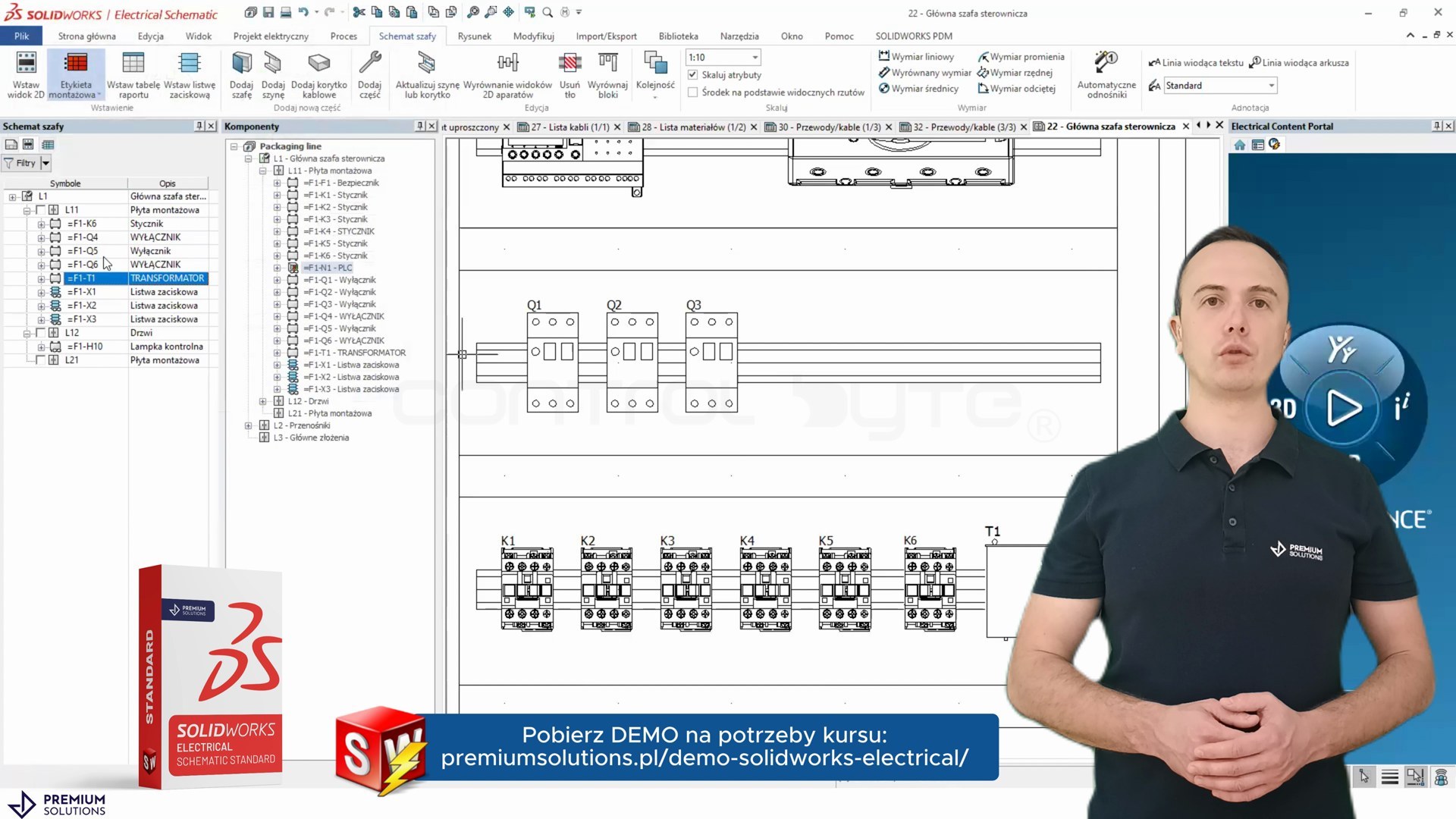
Automatyczne raporty i listy materiałowe
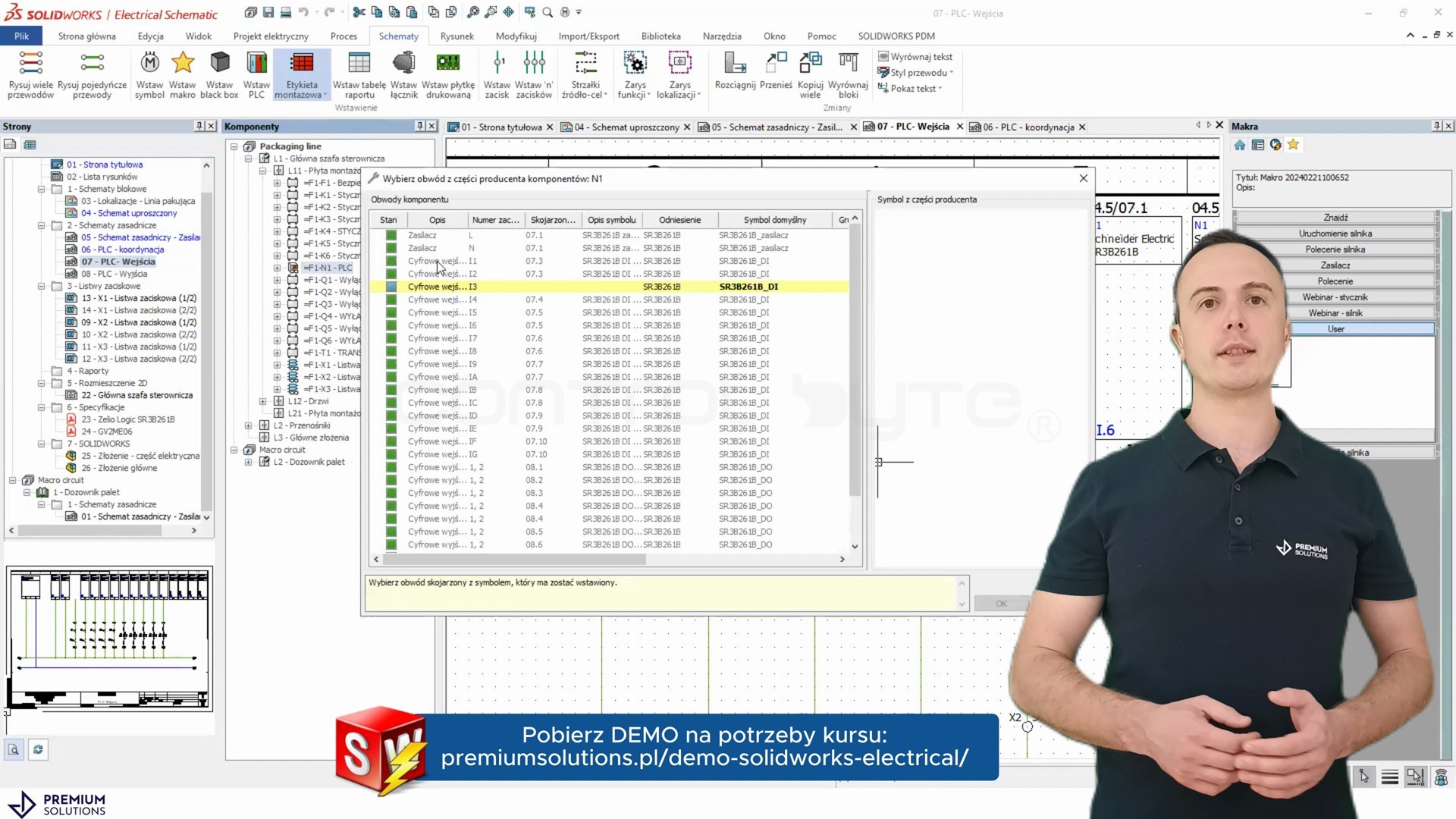
Raporty to miejsce, w którym projektowanie w bazie danych zwraca zainwestowany czas. Z gotowego schematu jednym kliknięciem wygenerujesz:
- listę materiałową (BOM) z numerami katalogowymi,
- listę kabli i zestawienie żył,
- zestawienie przewodów i połączeń,
- rysunki listew zaciskowych,
- spis dokumentów i listę rysunkową.
Raporty są zapytaniami do bazy projektu, więc możesz definiować własne zestawienia pod wymagania klienta. Mniej przepisywania, mniej literówek w numerach katalogowych, mniej poprawek na budowie.
Pakiety SOLIDWORKS Electrical – który wybrać?
| Pakiet | Do czego służy | Dla kogo |
|---|---|---|
| Electrical Schematic Standard | Schematy 2D, biblioteki komponentów, raporty i listy materiałowe, uproszczone widoki aparatury | Pojedynczy projektant, dokumentacja 2D |
| Electrical Schematic Professional | Wszystko ze Standard + praca wielu projektantów na jednym projekcie, integracja PCB, wiązki | Zespoły projektowe |
| Electrical 3D | Powiązanie schematu z modelem 3D, rozmieszczanie aparatury, automatyczne trasowanie przewodów | Projektowanie szaf i maszyn w 3D |
| Electrical Professional | Schematic Professional + Electrical 3D w jednym pakiecie | Kompleksowe projekty 2D i 3D |
Zakres pakietów bywa aktualizowany, więc przed zakupem warto potwierdzić konfigurację u dystrybutora. Aktualne porównanie funkcji znajdziesz na stronie SOLIDWORKS Electrical w Premium Solutions.
SOLIDWORKS Electrical 3D – od schematu do szafy
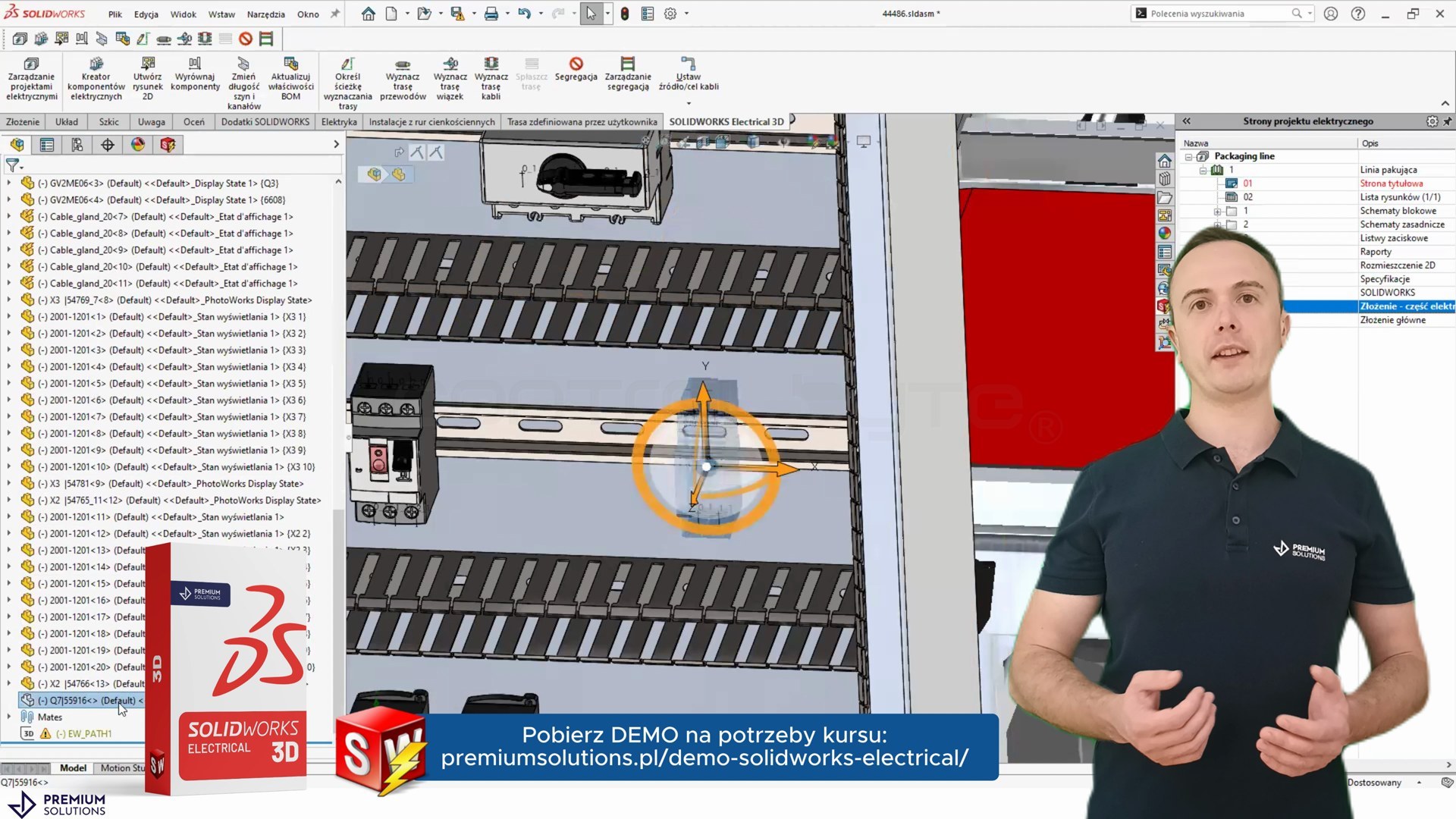
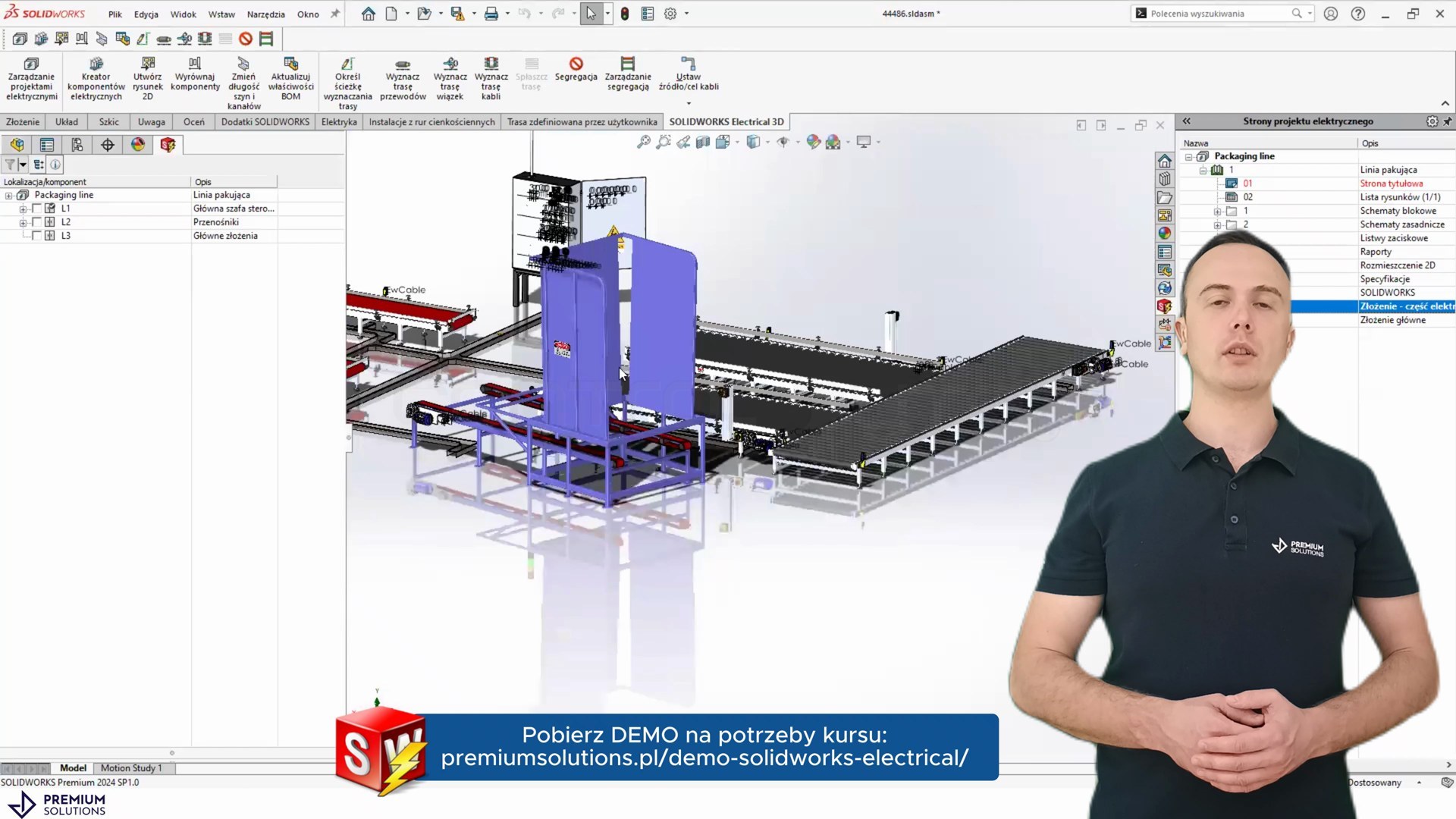
Dodatek Electrical 3D łączy projekt elektryczny ze środowiskiem SOLIDWORKS CAD. Aparaturę rozmieszczasz na płycie montażowej na podstawie gotowej listy komponentów ze schematu, a program automatycznie generuje przewody i kable pomiędzy modelami – korzystając z logicznych połączeń wynikających ze schematu.
Zmiana idzie w obie strony: to, co poprawisz na schemacie, zobaczysz w modelu 3D i odwrotnie. Dzięki temu kolizje, za krótkie korytka i brakujące miejsce na szynie wychodzą na ekranie, a nie przy montażu szafy. Jeśli planujesz oznaczanie aparatury, przyda się też nasz poradnik jak oznaczyć szafę sterowniczą.
SOLIDWORKS Electrical a EPLAN – co wybrać?
Przy wyborze narzędzia do dokumentacji elektrycznej pytanie brzmi zwykle tak samo: EPLAN czy SOLIDWORKS Electrical? W polskim budowie maszyn EPLAN Electric P8 jest bardzo mocno zakorzeniony – wiele biur konstrukcyjnych i integratorów pracuje w nim od lat, a klienci potrafią wprost wymagać dokumentacji w tym formacie. SOLIDWORKS Electrical jest w tej konkurencji młodszy, ale idzie tą samą drogą: to nie jest rysowanie linii, tylko projektowanie na bazie danych.
Wspólny mianownik obu programów jest większy, niż się wydaje. Oba trzymają projekt w bazie danych, oba generują odsyłacze krosowe, rysunki listew zaciskowych, zestawienia kabli i listy materiałowe, oba mają własny portal z częściami producentów (SOLIDWORKS Electrical Content Portal kontra EPLAN Data Portal). Różnice zaczynają się tam, gdzie dokumentacja elektryczna spotyka się z konstrukcją mechaniczną.
| Obszar | SOLIDWORKS Electrical | EPLAN |
|---|---|---|
| Model pracy | Projekt w bazie SQL, schemat jako dane | Projekt w bazie danych, schemat jako dane |
| Baza części producenta | Electrical Content Portal | EPLAN Data Portal |
| Szafa w 3D | Electrical 3D – natywnie w SOLIDWORKS CAD, synchronizacja dwukierunkowa bez plików pośrednich | EPLAN Pro Panel – osobny moduł z własnym środowiskiem 3D |
| Wiązki przewodów | Electrical Schematic Professional | EPLAN Harness proD |
| Integracja z MCAD | Natywna z SOLIDWORKS, wspólna baza dla ECAD i MCAD | Wymiana danych z zewnętrznym systemem CAD |
| Gdzie spotkasz najczęściej | Firmy, które konstruują maszynę w SOLIDWORKS | Budowa maszyn i duże biura projektowe, częsty wymóg klienta |
Kiedy SOLIDWORKS Electrical wygrywa z EPLAN-em
- Część mechaniczna maszyny powstaje już w SOLIDWORKS – projekt elektryczny i model 3D siedzą w jednym środowisku i we wspólnej bazie danych.
- Projektujesz szafę w 3D i chcesz automatycznego trasowania przewodów po korytkach bez eksportu do osobnego programu.
- Zależy Ci na jednej, spójnej liście materiałowej dla elektryki i mechaniki.
- Zespół zna już interfejs SOLIDWORKS – próg wejścia jest wyraźnie niższy.
Kiedy lepiej zostać przy EPLAN
- Klient końcowy wymaga dokumentacji w formacie EPLAN – to wciąż najczęstszy argument rozstrzygający spór.
- Masz dużą, dopracowaną przez lata bibliotekę makr, szablonów i schematów typowych w EPLAN-ie.
- Wymieniasz projekty z kooperantami pracującymi w tym samym ekosystemie.
- Konstrukcja mechaniczna powstaje w zupełnie innym CAD-zie, więc integracja 2D–3D nie daje Ci żadnej przewagi.
W praktyce warto pamiętać o jednym: umiejętności przenoszą się między programami. Potencjały, odsyłacze krosowe, funkcje i lokalizacje, propagacja potencjału na zaciskach, logika listew i numeracji – to pojęcia wspólne dla całego ECAD-u. Jeśli ogarniesz je w SOLIDWORKS Electrical, przesiadka na EPLAN Electric P8 (albo odwrotnie) sprowadza się do poznania interfejsu, a nie do uczenia się projektowania od zera. Dlatego w kursie kładziemy nacisk na zasady, a nie na klikanie w konkretne ikony.
Wymagania systemowe i sposoby licencjonowania
Zanim zaczniesz naukę, sprawdź, czy Twój komputer udźwignie program. Producent podaje jako minimum:
- Windows 10 64-bit (wersja 1809 lub nowsza),
- procesor x86_64 (Intel 64 lub AMD64),
- 16 GB RAM (8 GB w przypadku Electrical Schematic),
- dysk SSD z minimum 20 GB wolnego miejsca,
- Microsoft Excel i Word 2021 lub nowszy,
- certyfikowaną kartę graficzną ze sterownikiem z listy producenta.
Licencje występują w trzech wariantach: wieczysta jednostanowiskowa, wieczysta sieciowa (pobierana z serwera licencji w sieci lokalnej) oraz czasowa stanowiskowa – aktywowana na 3 lub 12 miesięcy. Do nauki najwygodniejsza jest wersja demonstracyjna, o której niżej.
30-dniowe demo dla kursantów
Premium Solutions przygotowało dla uczestników kursu ControlByte bezpłatną, 30-dniową wersję demonstracyjną SOLIDWORKS Electrical. Wystarczy wypełnić krótki formularz po dołączeniu do kursu.
Dwie praktyczne wskazówki z lekcji:
- Wyślij zgłoszenie dopiero wtedy, gdy realnie zaczynasz naukę – 30 dni liczy się od aktywacji, więc szkoda tracić dni testowe na czekanie.
- Przy problemach z instalacją lub aktywacją napisz do Premium Solutions – zespół pomaga uruchomić program i odpowiada na pytania o konfigurację.
Czego uczy kurs rysowania schematów elektrycznych
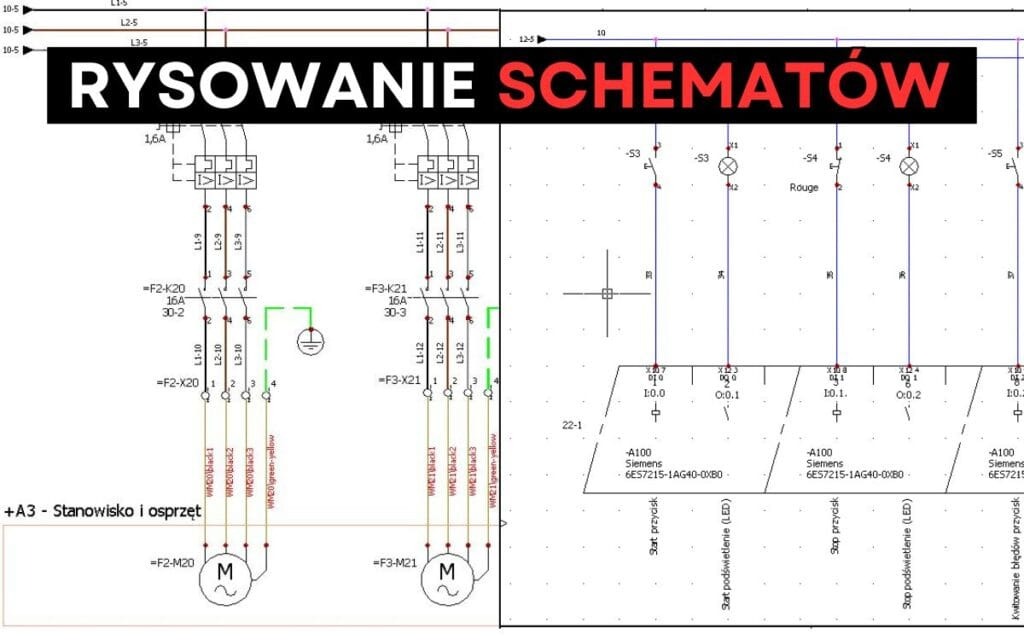
Kurs rysowania schematów elektrycznych prowadzi od instalacji programu do gotowego projektu z modelem 3D. W 31 lekcjach (ponad 8 godzin nagrań) przechodzimy między innymi przez:
- tworzenie, archiwizację i wczytywanie projektów oraz ustawienia i język projektu,
- wczytanie bibliotek i przygotowanie arkuszy rysunkowych,
- rysowanie przewodów, wstawianie symboli i dobór części producenta,
- funkcje i lokalizacje, komponenty oraz strzałki źródła i celu,
- przewody, potencjały i style przewodów,
- tworzenie własnych symboli wraz z propagacją potencjału na zaciskach,
- listwy zaciskowe, kable w standardzie AWG i mm2 oraz kable na diagramie liniowym,
- makra, listwy dystrybucji potencjału i obsługę sterowników PLC na schemacie,
- budowę modelu 3D szafy w SOLIDWORKS Electrical 3D,
- schemat do samodzielnego wykonania i projekt zaliczeniowy.
Do tego dochodzą materiały pomocnicze, zadania praktyczne, grupa na Discordzie i certyfikat ukończenia.
Najczęstsze problemy na starcie
- Aktywacja demo trwa lub nie dochodzi mail – sprawdź folder spam i skontaktuj się z Premium Solutions; nie zakładaj drugiego zgłoszenia, bo licznik 30 dni już biegnie.
- Brak Microsoft Excel/Word – część raportów i szablonów korzysta z pakietu Office; bez niego eksport zestawień będzie ograniczony.
- Wolna praca na dużym projekcie – włącz tryb rozproszony, który ogranicza ruch sieciowy i odracza aktualizacje projektu.
- Symbol nie propaguje potencjału na zaciskach – to najczęstszy błąd przy tworzeniu własnych symboli; poświęcamy temu osobną, długą lekcję w kursie.
- Brakuje komponentu w bibliotece – pobierz go z Electrical Content Portal albo utwórz własną część producenta i przypisz jej obwody oraz styki.
FAQ
Czy SOLIDWORKS Electrical wymaga SOLIDWORKS CAD?
Nie. Pakiety Electrical Schematic Standard i Professional działają samodzielnie i wystarczają do stworzenia pełnej dokumentacji 2D. SOLIDWORKS CAD jest potrzebny dopiero dla dodatku Electrical 3D.
Czy da się nauczyć programu na wersji demonstracyjnej?
Tak – demo jest pełnofunkcyjne przez 30 dni i właśnie pod ten okres jest ułożony kurs. Warto aktywować je w dniu, w którym faktycznie siadasz do pierwszej lekcji.
Czym SOLIDWORKS Electrical różni się od rysowania w CAD 2D?
W CAD 2D rysujesz linie i teksty, a spójność dokumentacji pilnujesz sam. Tutaj pracujesz na bazie danych: symbole są powiązane z częściami producenta, oznaczenia nadawane są automatycznie, a listy materiałowe, rysunki listew i zestawienia kabli powstają z projektu, a nie obok niego.
Czy kurs jest dla początkujących?
Tak. Zaczynamy od instalacji i podstawowych ustawień projektu. Przyda się natomiast elementarna umiejętność czytania schematów – jeśli jej nie masz, najpierw przerób kurs czytania schematów elektrycznych.
Ile trwa nauka?
Materiał wideo to ponad 8 godzin nagrań w 31 lekcjach. Realnie, razem z ćwiczeniami i projektem zaliczeniowym, warto zarezerwować dwa–trzy tygodnie spokojnej pracy – czyli mniej niż okres ważności licencji demo.
Czy warto przesiąść się z EPLAN na SOLIDWORKS Electrical?
To zależy przede wszystkim od tego, gdzie powstaje część mechaniczna. Jeśli maszynę konstruujecie w SOLIDWORKS, przejście daje realną korzyść: wspólną bazę dla ECAD i MCAD, jedną listę materiałową i szafę 3D bez eksportów między programami. Jeśli natomiast klienci wymagają dokumentacji w EPLAN-ie albo macie rozbudowaną bibliotekę makr, migracja rzadko się opłaca – częściej warto po prostu znać oba narzędzia.
Podsumowanie
SOLIDWORKS Electrical to narzędzie, które porządkuje projekt elektryczny: jedna baza danych, automatyczne oznaczenia, raporty generowane z projektu i realna integracja z modelem 3D. Największą wartość daje jednak dopiero wtedy, gdy nauczysz się pracować zgodnie z jego logiką – budować własne biblioteki, panować nad potencjałami i świadomie korzystać z makr. Tego właśnie uczy nasz kurs, a Premium Solutions daje Ci na czas nauki bezpłatne 30-dniowe demo programu.
O autorze