Czym jest Codesys?
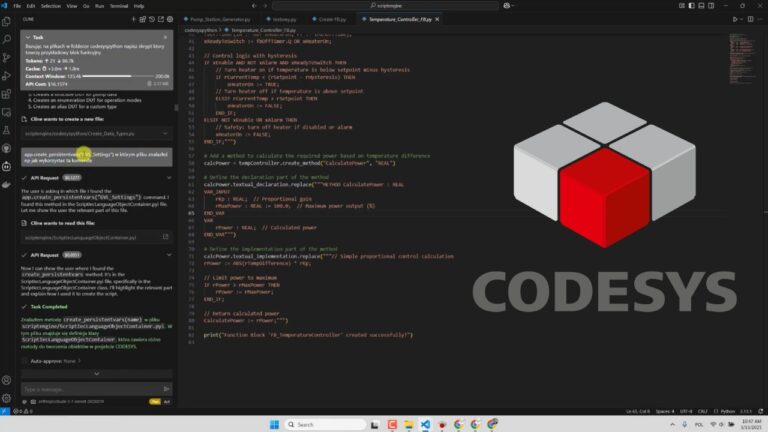
CODESYS (COntroller DEvelopment SYStem) to powszechnie używane środowisko programistyczne do tworzenia aplikacji sterowników w sektorze automatyki przemysłowej. Zapewnia kompleksową platformę do inżynierii systemów sterowania, obsługując szeroką gamę sterowników PLC (Programmable Logic Controllers) oraz innych urządzeń przemysłowych. W tym artykule przeprowadzimy Cię krok po kroku przez proces instalacji środowiska programistycznego CODESYS na Twoim systemie.
Krok 1: Wymagania systemowe
Zanim rozpoczniesz proces instalacji, upewnij się, że Twój system spełnia minimalne wymagania do uruchomienia CODESYS. Zazwyczaj obejmują one:
- System operacyjny: Windows 10/Windows 11 (wersja 64-bitowa lub 32-bitowa)
- Wolne miejsce na dysku: Minimum 10 GB
- Procesor: 2.5 GHz lub szybszy
- Pamięć RAM: Zalecane 8 GB
- .NET Framework 4.7.2 lub nowszy
Sprawdź oficjalną stronę internetową CODESYS, aby uzyskać najbardziej aktualne wymagania systemowe.
Krok 2: Pobieranie CODESYS
- Przejdź na stronę internetową CODESYS (https://store.codesys.com/en/codesys.html).
- Wybierz najnowszą wersję CODESYS Development System. Upewnij się, że wybierasz wersję odpowiednią dla Twojego systemu operacyjnego.
- Może być konieczne utworzenie konta lub zalogowanie się, aby kontynuować pobieranie. Postępuj zgodnie z wyświetlanymi instrukcjami.
- Po zalogowaniu pobierz instalator na swój komputer.


Krok 3: Instalacja CODESYS
- Zlokalizuj pobrany plik instalatora na swoim komputerze, zazwyczaj znajduje się on w folderze Pobrane.
- Kliknij dwukrotnie instalator, aby rozpocząć proces instalacji. Może pojawić się monit zabezpieczeń z prośbą o pozwolenie na uruchomienie instalatora - kliknij "Tak" lub "Zezwól", aby kontynuować.
- Otworzy się Kreator instalacji CODESYS. Kliknij "Dalej", aby przejść do kolejnego kroku.
- Przeczytaj i zaakceptuj warunki licencji, a następnie kliknij "Dalej".
- Wybierz opcję "Pełna instalacja".
- Rozpocznie się proces instalacji. Może to potrwać kilka minut, w zależności od specyfikacji systemu.
- Po zakończeniu instalacji kliknij "Zakończ", aby wyjść z Kreatora instalacji.


Krok 4: Uruchamianie CODESYS

Po zakończeniu instalacji możesz uruchomić CODESYS z menu Start w systemie Windows, w zależności od używanego systemu operacyjnego.
Przy pierwszym uruchomieniu może pojawić się monit o konfigurację niektórych ustawień lub aktualizację komponentów. Postępuj zgodnie z instrukcjami wyświetlanymi na ekranie, aby zakończyć te kroki.
Podsumowanie
Gratulacje! Pomyślnie zainstalowałeś środowisko programistyczne CODESYS na swoim komputerze.
Dzięki zainstalowanemu CODESYS możesz rozpocząć tworzenie i testowanie aplikacji PLC w kompleksowej i wszechstronnej platformie.
Pamiętaj, aby regularnie sprawdzać dostępność aktualizacji oprogramowania, aby mieć najnowsze funkcje oraz ulepszenia zabezpieczeń.
Powodzenia w programowaniu!