Studio 5000 Logix Designer to glowne srodowisko inzynierskie Rockwell Automation do programowania sterownikow ControlLogix i CompactLogix. W tym wpisie przejdziemy przez instalacje oprogramowania i napiszemy pierwszy program krok po kroku.
Dowiesz sie, czym jest firmware procesora, jak pobrac go z Rockwell Download Center, jak skonfigurowac komunikacje w RSLinx Classic i FactoryTalk Linx, uruchomic wirtualny sterownik w Logix Emulate oraz napisac pierwszy program w jezyku drabinkowym.
To druga czesc serii o sterownikach Allen-Bradley. Jesli nie znasz jeszcze sprzetu, zacznij od wpisu Sterowniki Allen-Bradley: CompactLogix, ControlLogix, Micro800.
Czym jest firmware?
Firmware sterownika PLC to jego wewnętrzne oprogramowanie systemowe (często nazywane systemem operacyjnym), które zarządza podstawową pracą urządzenia. W przypadku procesorów firmy Rockwell Automation wersja firmware/rewizja procesora musi zazwyczaj ściśle odpowiadać wersji oprogramowania Studio 5000 Logix Designer. Przykładowo jeśli mamy sterownik z firmware w wersji 32 to musimy użyć oprogramowania Studio 5000 również w wersji 32 do jego zaprogramowania. Nowe sterowniki Allen-Bradley często posiadają jedynie podstawowy bootloader i wymagają wgrania firmware (tzw. flashing) przed pierwszym użyciem. Do zarządzania i aktualizacji firmware w urządzeniach Rockwella służy dedykowane narzędzie ControlFLASH lub jego nowsza wersja ControlFLASH Plus.
Pobranie firmware z Compatibility & Downloads Center
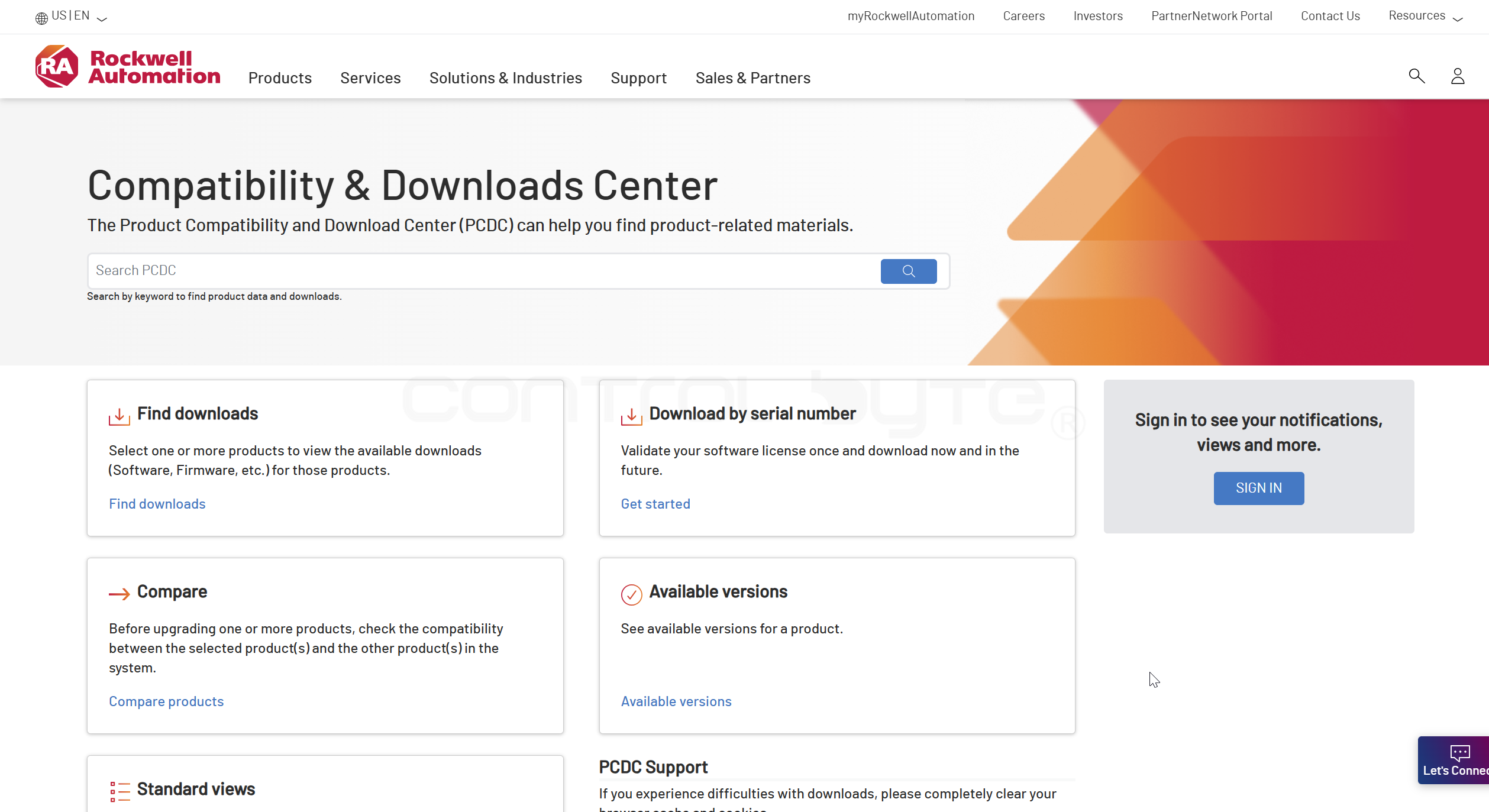
W celu pobrania interesującej nas wersji firmware musimy wpisać w przeglądarkę hasło Rockwell Automation Download Center. Po otwarciu strony należy kliknąć w pole Find Downloads.
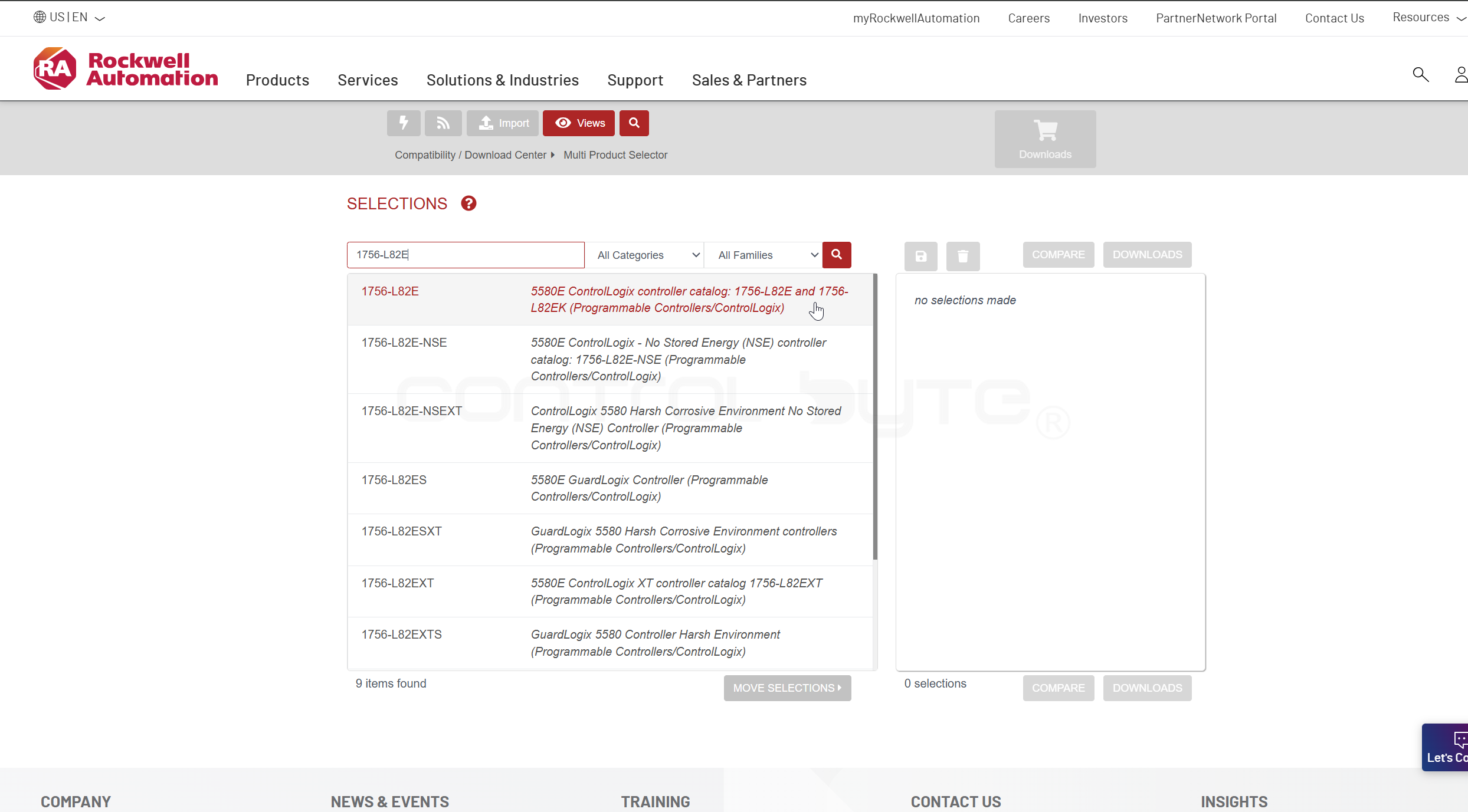
W polu pod napisem Selections wpisujemy nazwę interesującego nas procesora np. 1756 L82E.
Po wybraniu procesora z listy ukażą nam się dostępne rewizje do pobrania. Przy każdej rewizji jest ikona trójkąta z kolorem, który oznacza status życia określonej wersji (ang. Lifecycle).
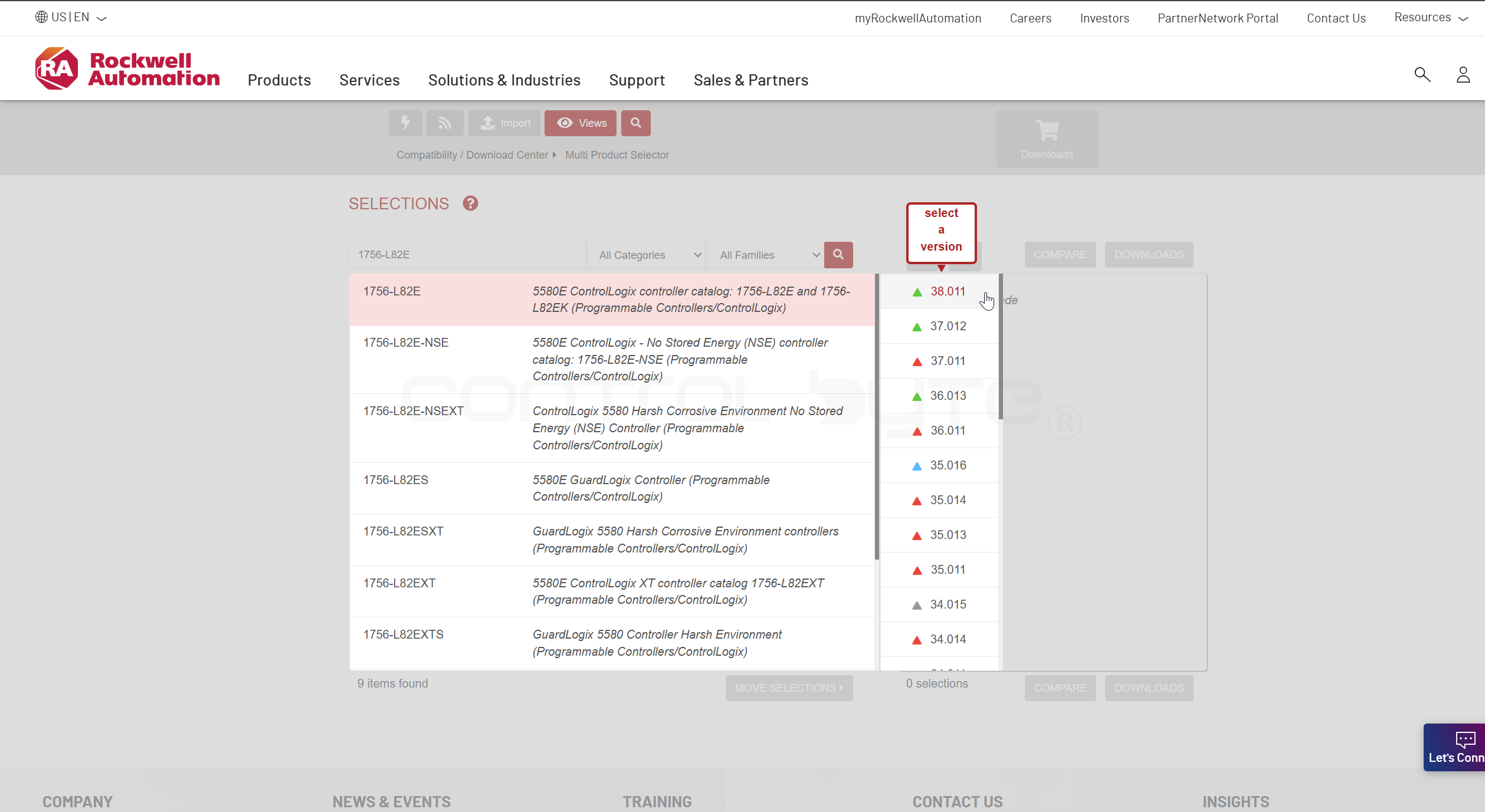
Kolory Lifecycle
- Kolor zielony – wersja preferowana przez producenta. Jest uznana za najbardziej stabilną, w pełni przetestowaną i wolną od znanych krytycznych błędów
- Kolor niebieski – najnowsza dostępna wersja w danej głównej rewizji (np.
v35), która nie otrzymała jeszcze statusu „Preferred„. Zawiera najświeższe poprawki, ale może być krócej na rynku niż wersja zielona - Kolor czerwony – Ostrzeżenie o krytycznym błędzie. Rockwell oficjalnie odradza stosowanie tej wersji, ponieważ może ona powodować np. niespodziewane zatrzymanie procesora (
Major Fault) lub problemy z komunikacją. Często towarzyszy jej dokumentPSA(Product Safety Advisory). - Kolor szary – Wersja standardowa, która nie jest już ani najnowsza, ani specjalnie rekomendowana, ale pozostaje dostępna dla celów serwisowych lub zachowania spójności w starszych procesorach
Wybieramy opcje Select Files.
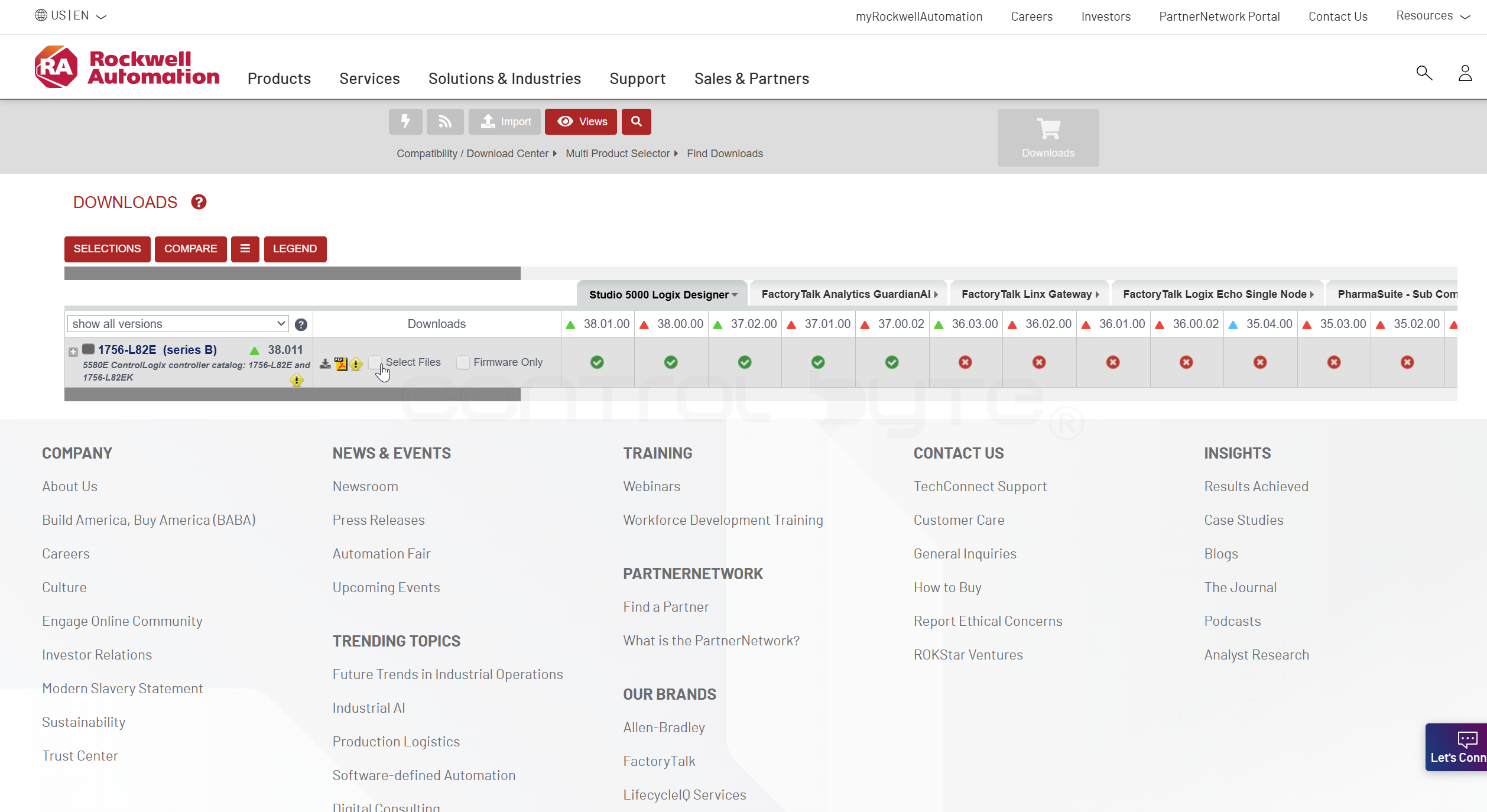
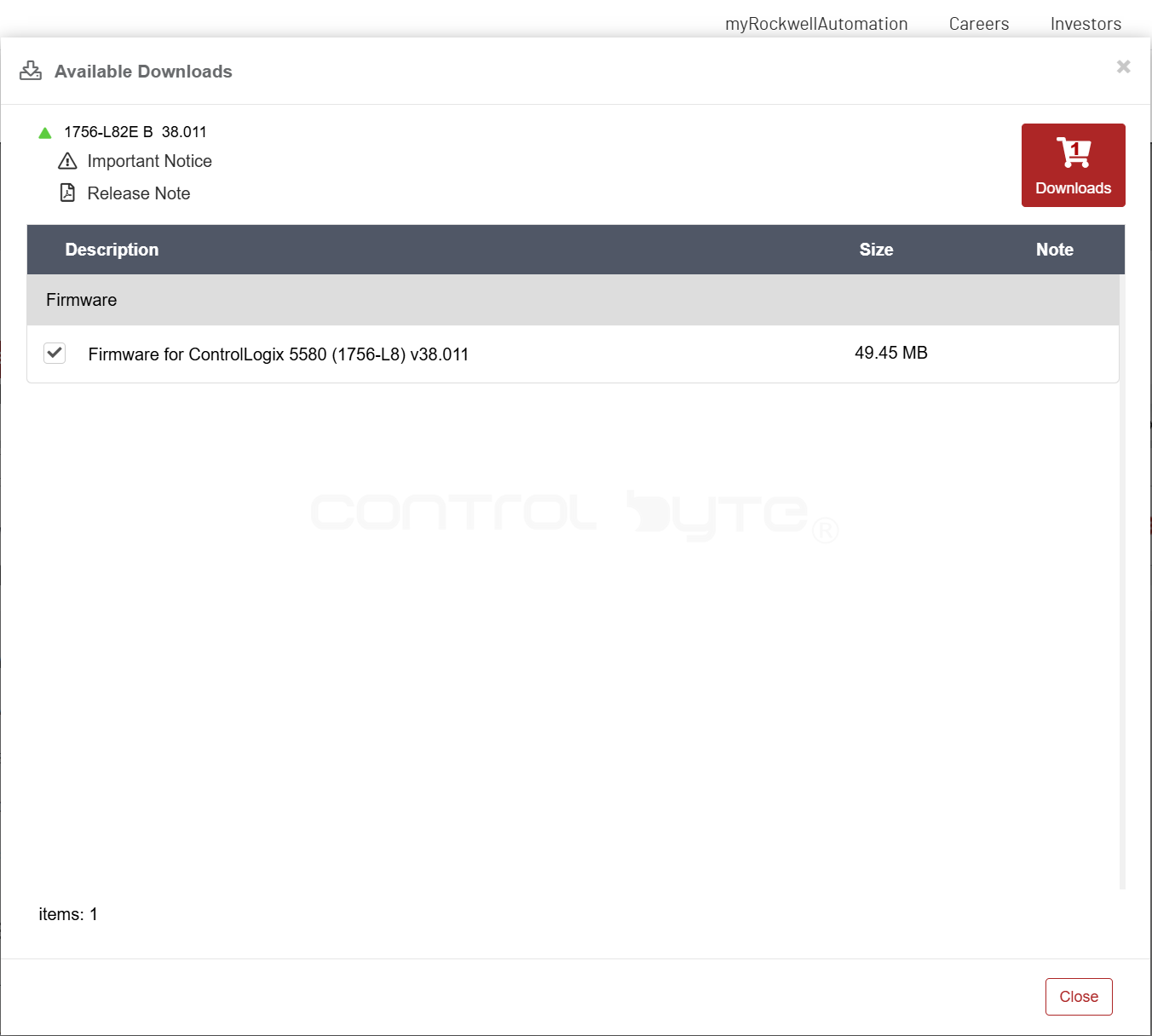
Otworzy się okno Available Downloads. Zaznaczamy interesujący nas firmware i klikamy czerwony przycisk Downloads.
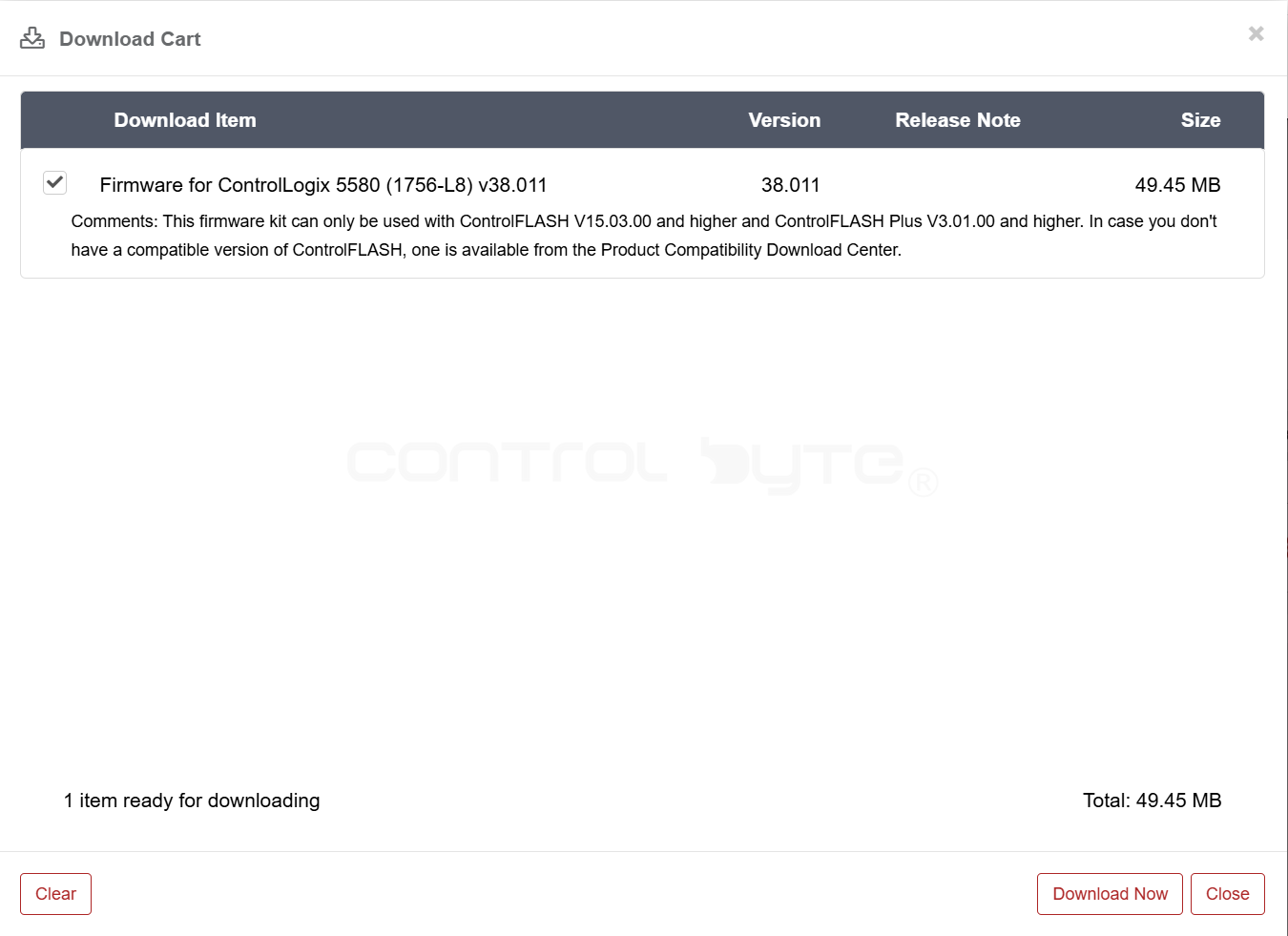
Potwierdzamy przciskiem Download Now.
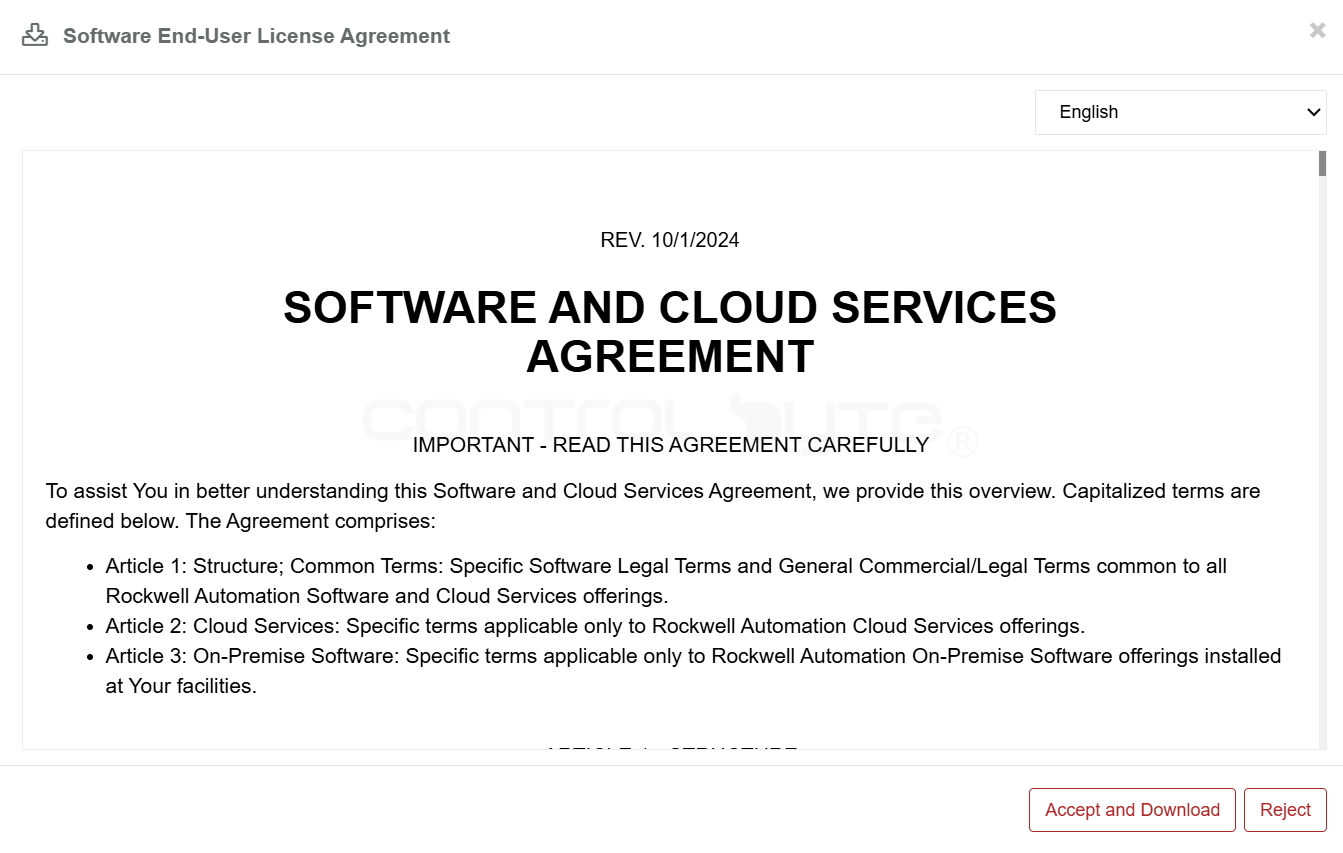
Akceptujemy postanowienia w celu pobrania pliku klikając Accept and Download.
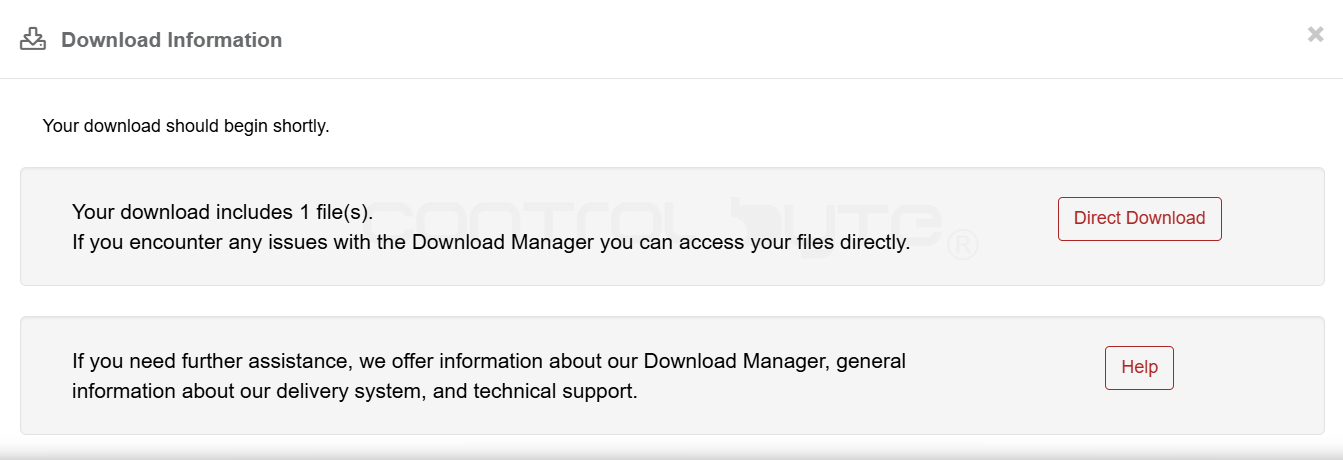
Do wyboru mamy dwie opcje pobrania: poprzez Download Manager, który pobierze się automatycznie do foldefu Pobrane lub pobieramy bezpośrednio (Direct Download).
Komunikacja – RSLinx Classic oraz FactoryTalk Linx
RSLinx Classic i FactoryTalk Linx (dawniej RSLinx Enterprise) to serwery komunikacyjne, które umożliwiają oprogramowaniu Rockwella (np. RSLogix 5000 oraz Studio 5000 Logix Designer) na komunikowanie się ze sprzętem PLC przez różne fizyczne interfejsy.
RSLinx Classic: Starszy, uniwersalny serwer. Służy głównie do programowania sterowników (pobieranie/wysyłanie programu), diagnostyki sieci oraz komunikacji z oprogramowaniem firm trzecich. Obsługuje bardzo szeroką gamę starszych sieci (np.DH+,DeviceNet) i sterowników (PLC-5, SLC 500).FactoryTalk Linx: Nowoczesny serwer zoptymalizowany pod kątem systemów wizualizacji (SCADA/HMI) i dużych rozproszonych aplikacji. Jest natywną częścią platformy FactoryTalk, oferuje wyższą wydajność przesyłu danych procesowych i lepszą obsługę redundancji sterowników.
W celu pobrania RSLinx Classic oraz FactoryTalk Linx należy pobrać instalator oprogramowania z Rockwell Download Center. Oba programy można pobrać osobno lub zainstalować razem podczas instalacji Studio 5000 Logix Designer.
Drivery w RSLinx Classic
EtherNet/IP Driver: Najczęściej używany, automatycznie skanuje lokalną podsieć i wykrywa wszystkie dostępne urządzeniaEthernet devices: Wymaga ręcznego wpisania adresów IP urządzeń; stosowany, gdy sterownik znajduje się w innej podsieci lub za routerem, gdzie autowykrywanie nie działa.RS-232 DF1 devices: Służy do bezpośrednich połączeń szeregowych (przez port COM lub konwerter USB-Serial) ze starszymi sterownikami jak SLC 500 czy MicroLogix.Virtual Backplane(SoftLogix58xx, USB): Obsługuje emulatory programowe (SoftLogix) oraz bezpośrednie połączenia przez wbudowane porty USB w nowoczesnych procesorach ControlLogix/CompactLogix.- Drivery sprzętowe (np.
1784-U2DHP,DeviceNet): Dedykowane dla konkretnych konwerterów fizycznych i sieci przemysłowych starszego typu (np.Data Highway Plus).
Konfiguracja driver Ethernet w RSLinx Classic
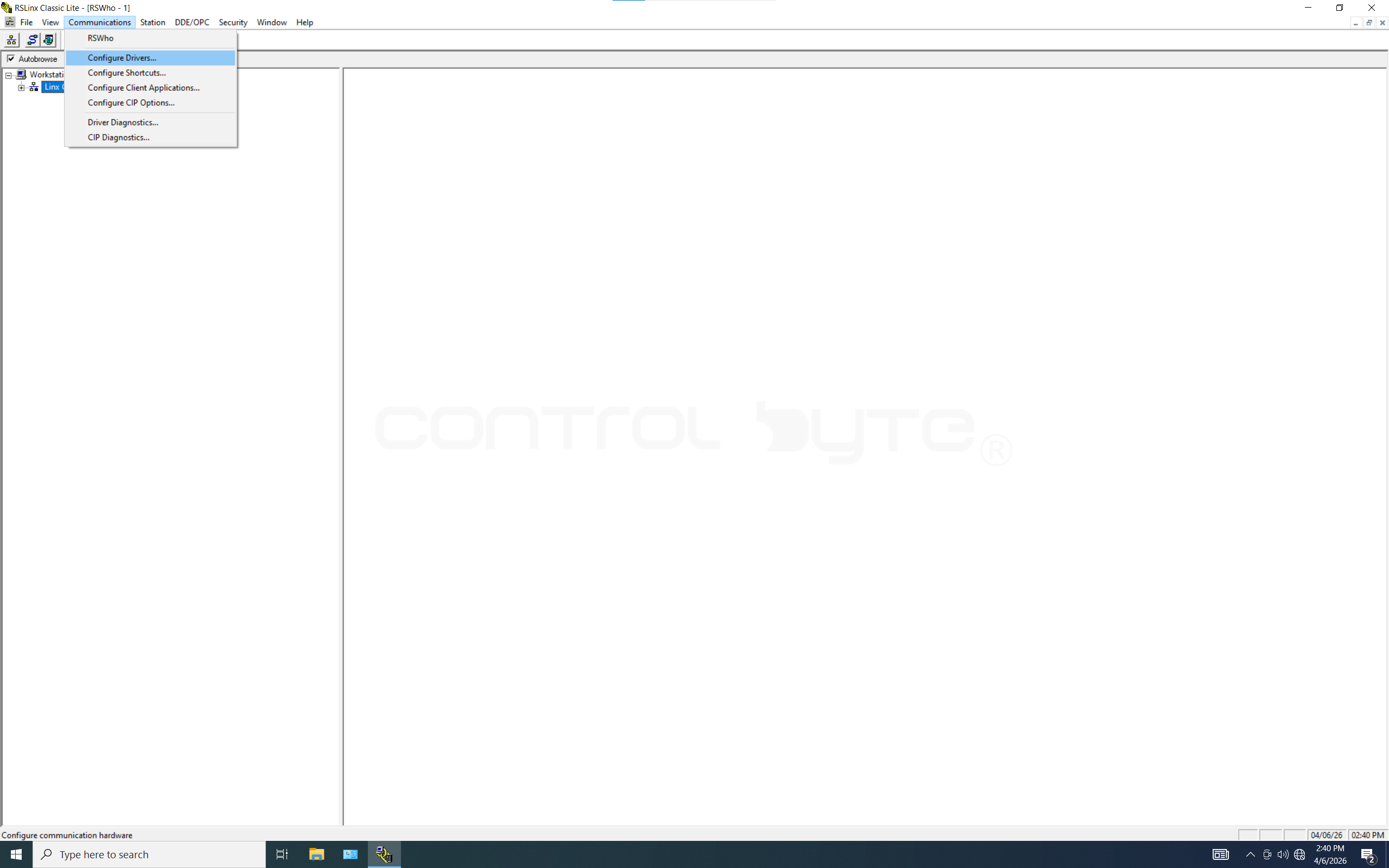
Po uruchomieniu RSLinx Classic w celu ustanowienia połączenia ze sterownikiem należy kliknąć zakładkę Communications → Configure Drivers.
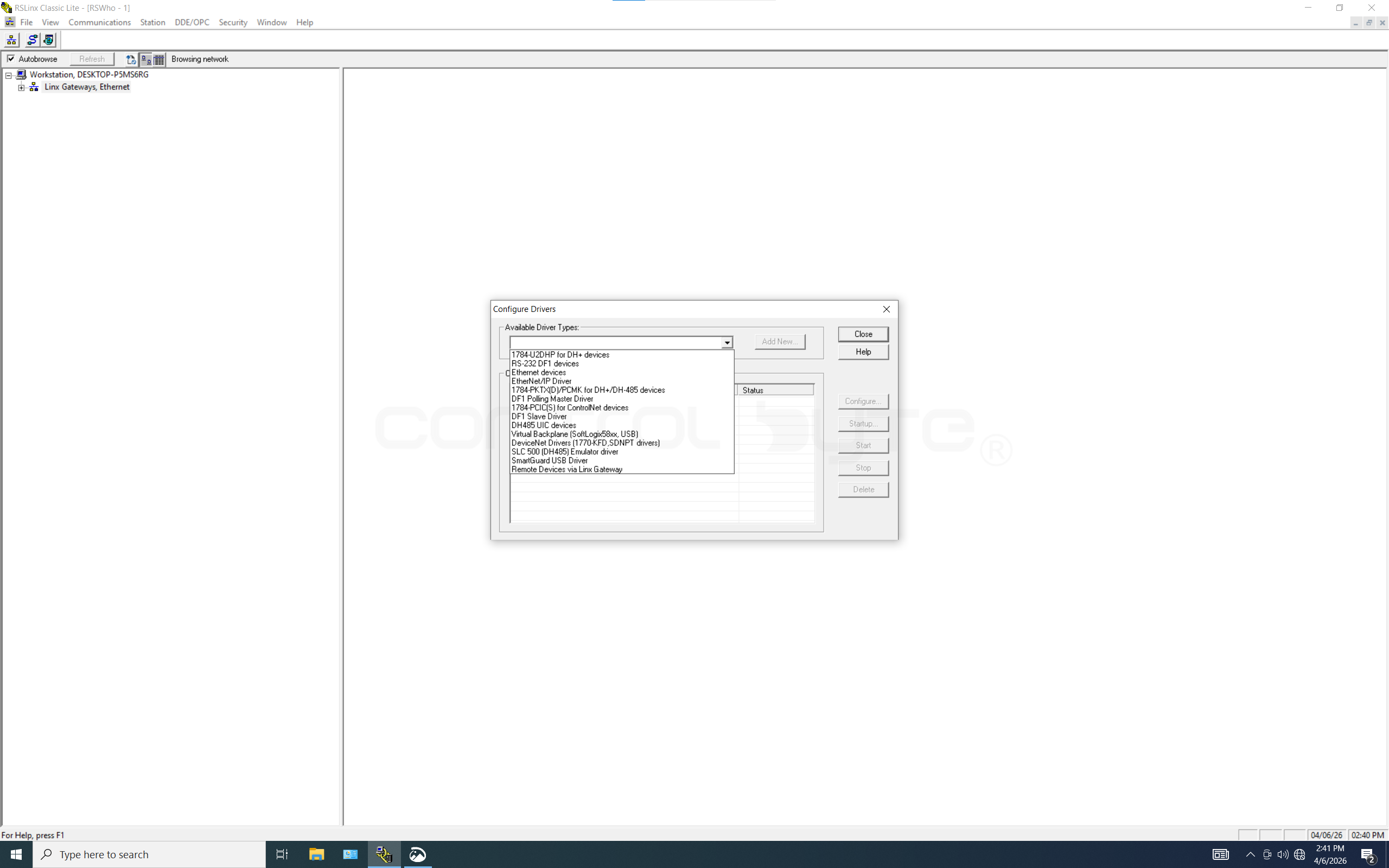
Otworzy się małe okno w którym będziemy mieli do wyboru drivery komunikacyjne.
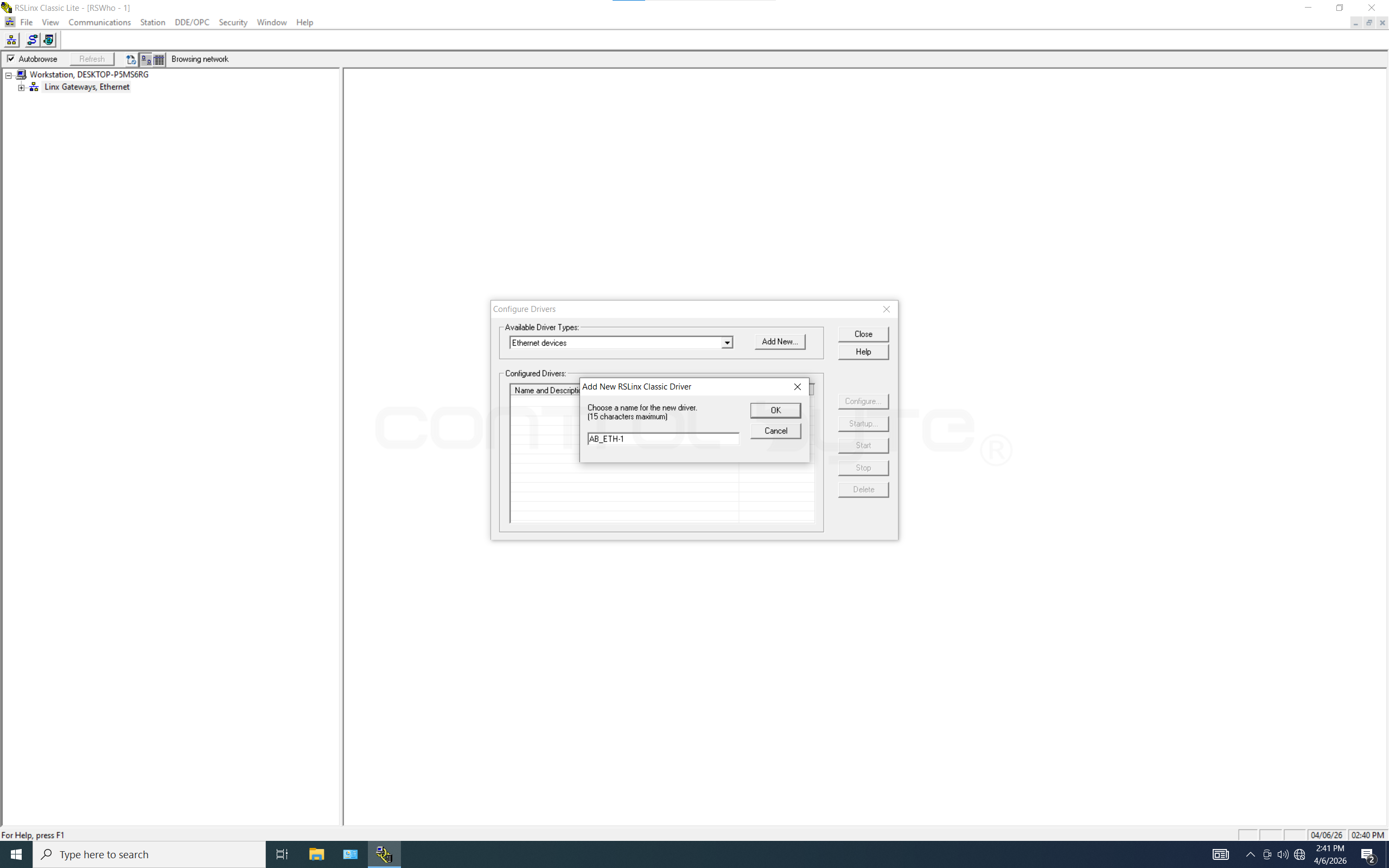
W celu wybrania driver Ethernet klikamy go z listy, a następnie dodajemy przyciskiem Add New po czym pojawi się okno z wpisaniem nazwy dla driveru.
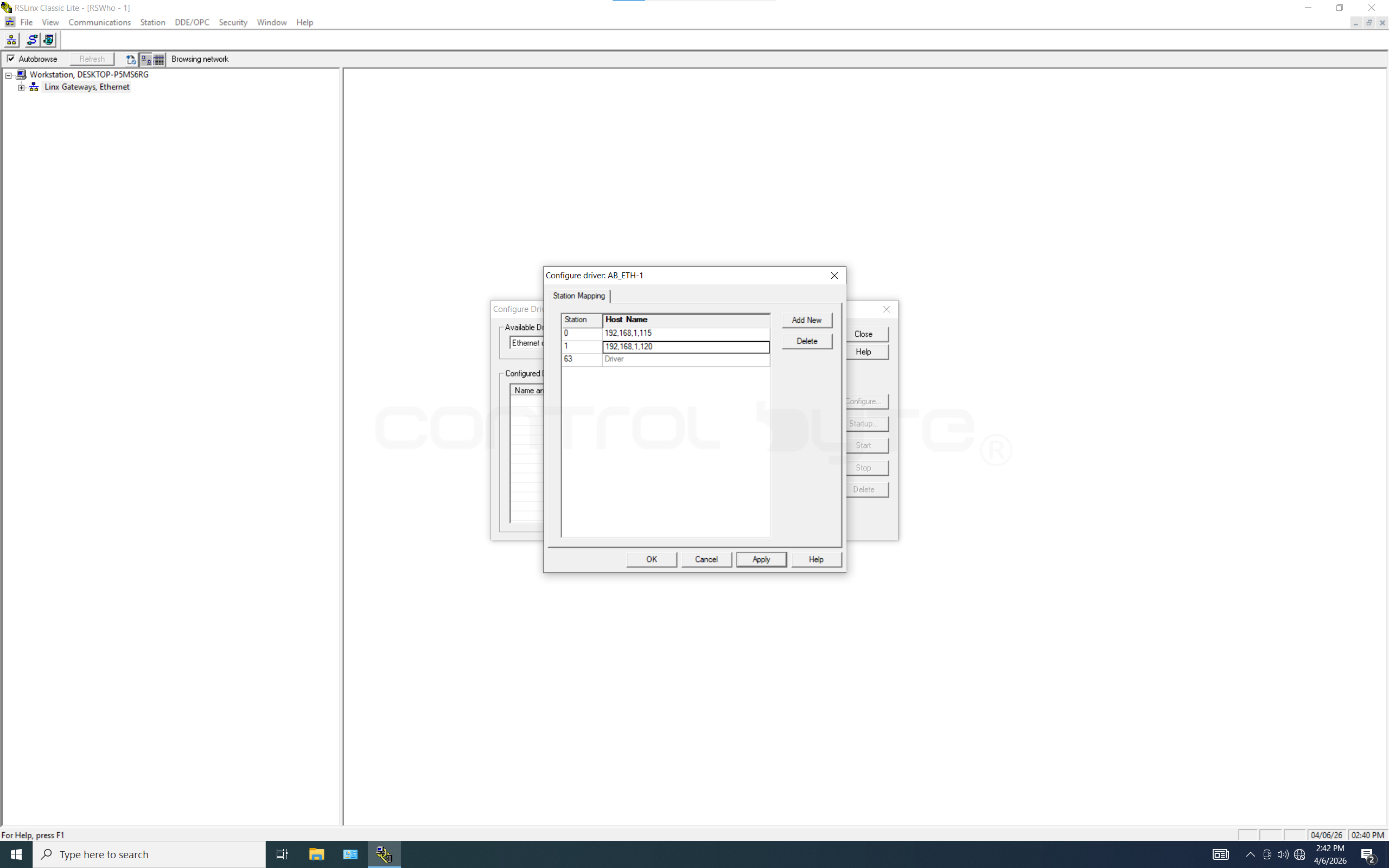
Po wybraniu nazwy i klkinięciu OK pojawi się nam się okno Configure Driver oraz zakładka Station Mapping gdzie wpisujemy adresy IP urządzeń z którymi chcemy nawiązać połączenie.
Po uzupełnieniu listy z wymaganymi przez nas adresami IP klikamy Apply i nasz driver zostanie uruchomiony co widać po statusie RUNNING.
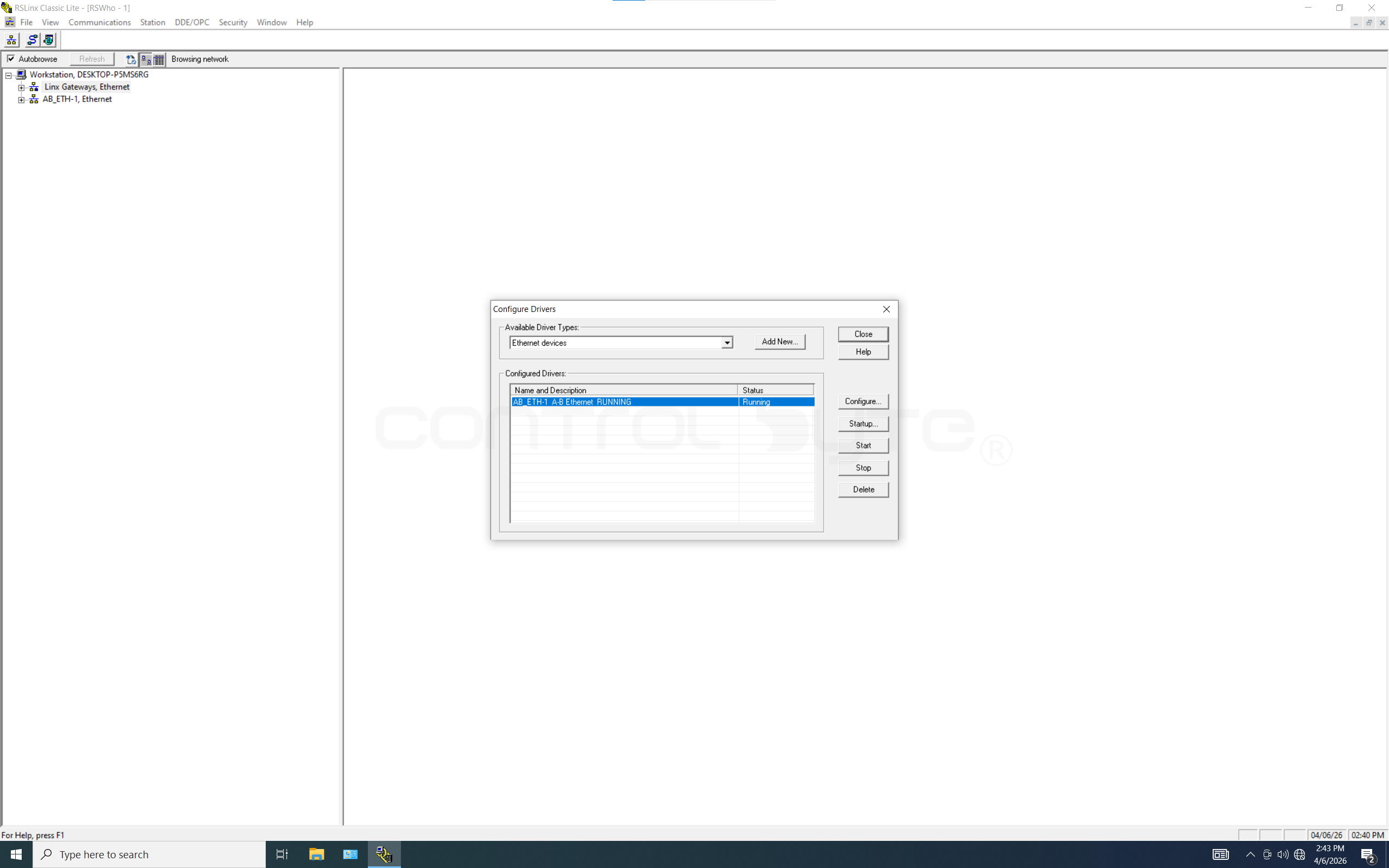
Konfiguracja driver Ethernet w RSLinx Classic
W przypadku driveru Ethernet/IP dodajemy go w ten sam sposób co driver Ethernet i nadajemy nazwę.
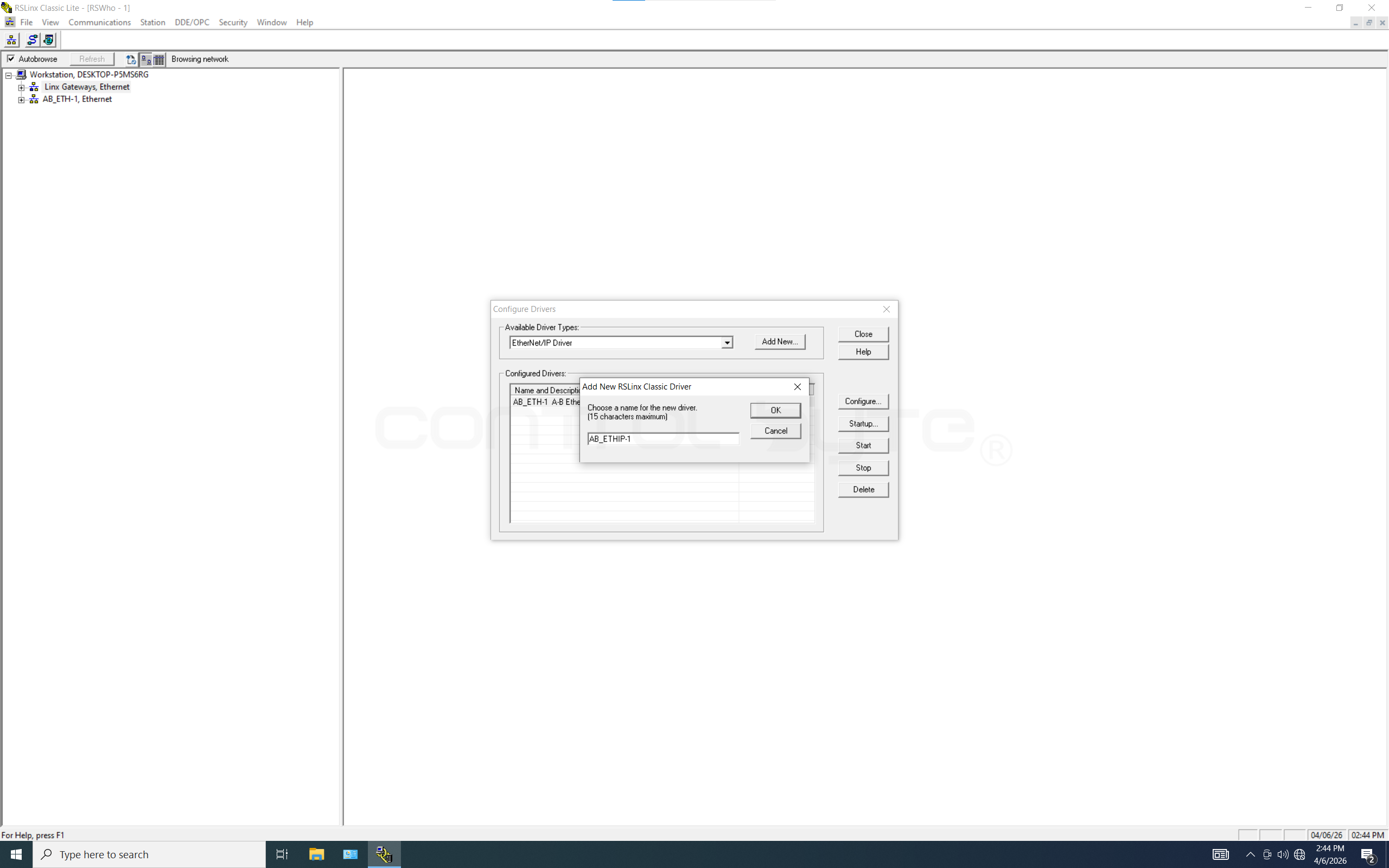
Różnicą jest konfiguracja, nie wprowadzamy adresów IP. Mamy do wyboru dwie opcje Browse Local Subnet oraz Browse Remote Subnet. Local Subnet służy do automatycznego wyszukiwania sterowników, które są podłączone dokładnie do tej samej fizycznej sieci, co nasz komputer/laptop. RSLinx wysyła ogólne zapytanie , a wszystkie maszyny znajdujące się w pobliżu same na nie odpowiadają i pojawiają się na liście. Każde urządzenie w tej samej podsieci odbiera to zapytanie. Karty sieciowe komputerów czy drukarek go zignorują, ale moduły komunikacyjne sterowników PLC odczytają zapytanie i odeślą RSLinxowi odpowiedź ze swoimi parametrami (adres IP, typ urządzenia, status).
Opcja „Remote Subnet” pozwala RSLinxowi wysłać zapytanie skierowane do konkretnej, odległej podsieci. Musimy ręcznie wpisać adres IP tamtej podsieci oraz jej maskę.
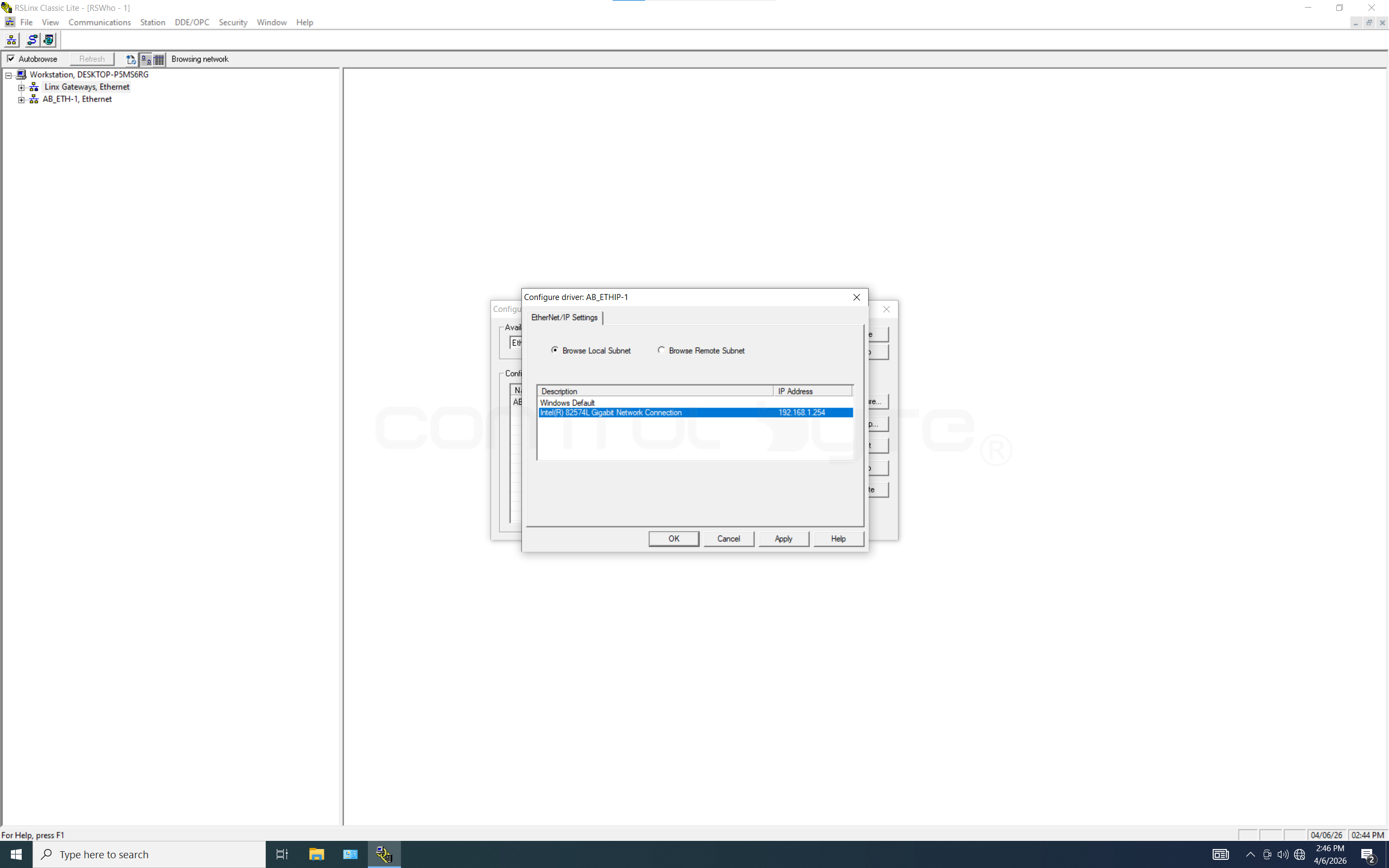
Sprawdzamy stan naszego driveru Ethernet/IP. Stan RUNNING.
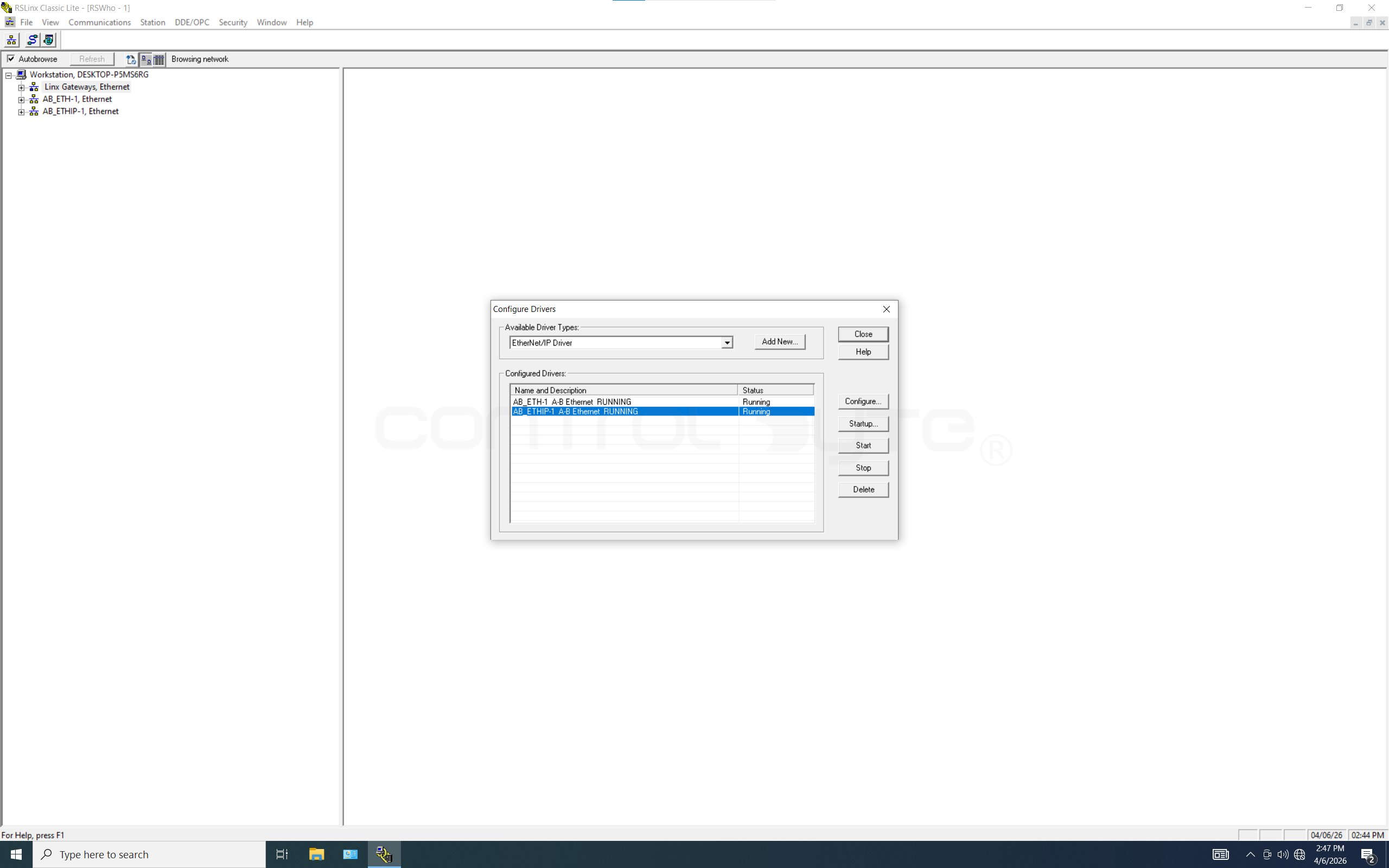
Konfiguracja driver Ethernet w FactoryTalk Linx
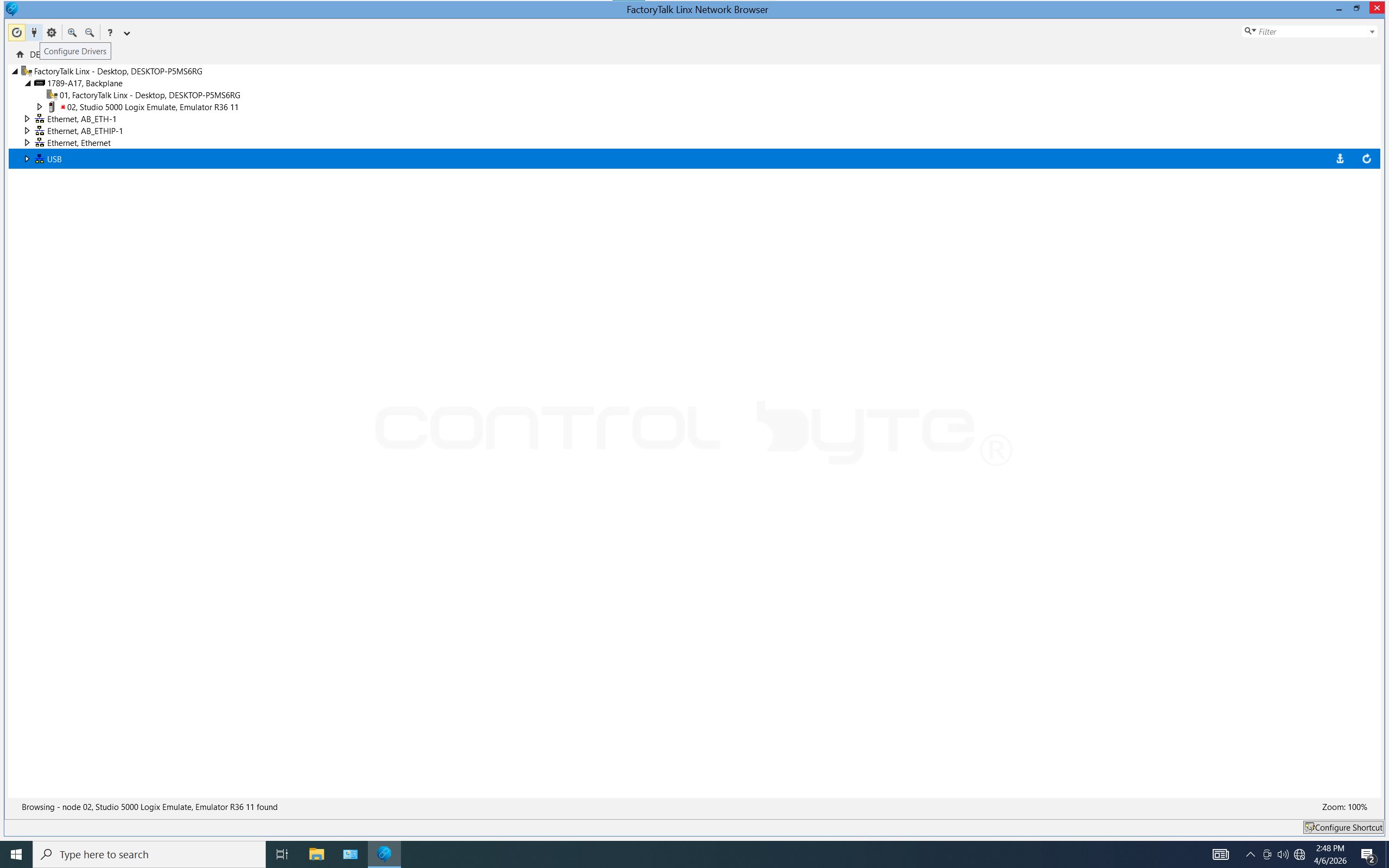
FactoryTalk Linx ma nowocześniejszy wygląd niż RSLinx Classic, ale sama procedura dodawania driverów jest ta sama. Klikamy symbol wtyczki (Configure Drivers).
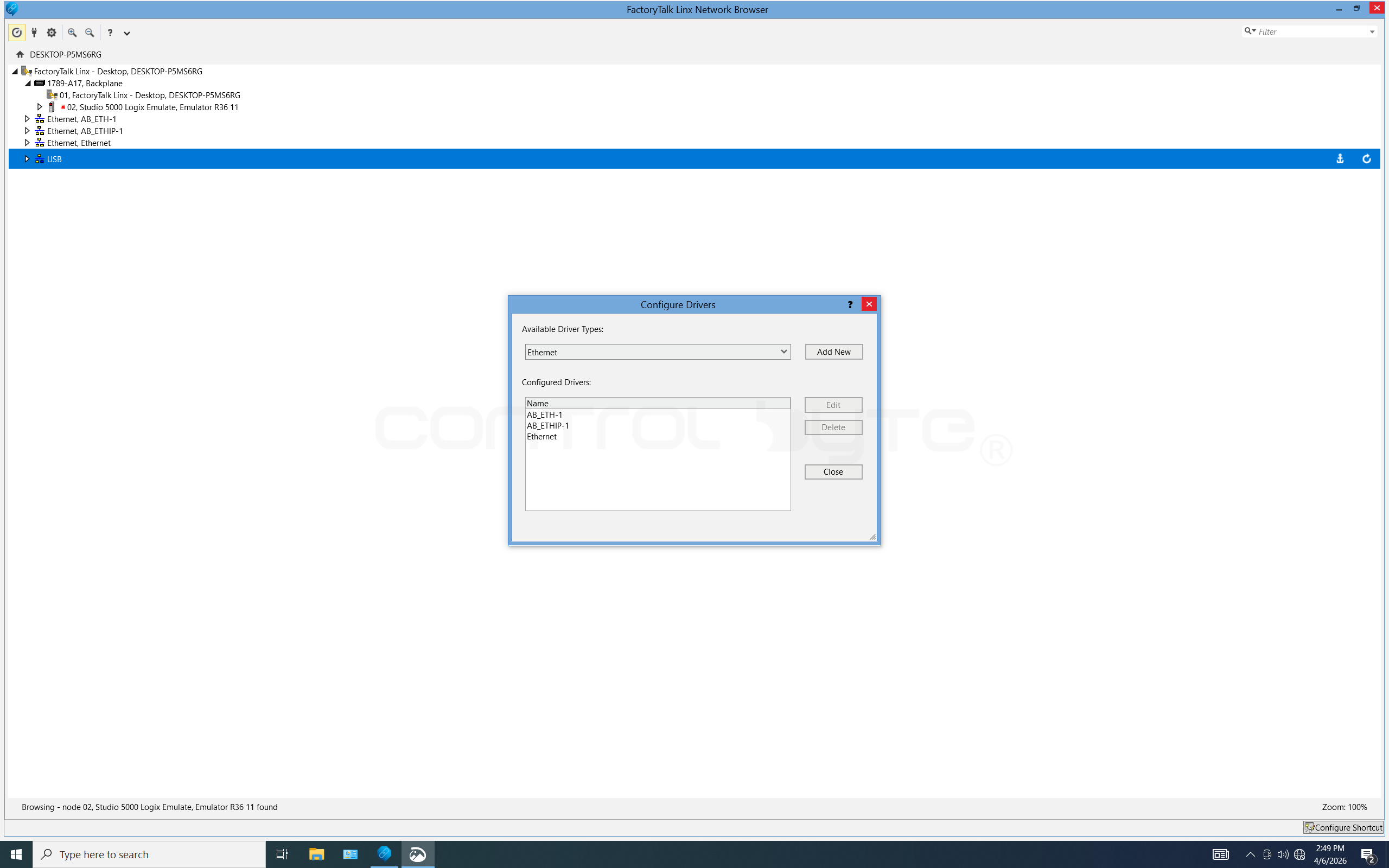
Otworzy się nam okno Configure Drivers. FactoryTalk Linx domyślnie po instalacji stworzył przykładowe drivery Ethernet oraz Ethernet/IP. Dodatkowo mamy również driver USB. W celu połączenia z PLC będziemy używać oprogramowania Studio 5000 Logix Emulate v36.
Kiedy używać RSLinx Classic, a kiedy FactoryTalk Linx?
Wybór między RSLinx Classic a FactoryTalk Linx (dawniej znanym jako RSLinx Enterprise) zależy przede wszystkim od generacji sprzętu, używanego oprogramowania oraz wymagań dotyczących wydajności i integracji. Zasadnicza różnica polega na tym, że RSLinx Classic to starsze, uniwersalne narzędzie, natomiast FactoryTalk Linx to nowoczesna usługa zoptymalizowana pod kątem nowej architektury Rockwell Automation.
RSLinx Classic – Kiedy używać?
RSLinx Classic jest najlepszym wyborem w przypadku pracy ze starszymi systemami, klasycznymi protokołami oraz prostą diagnostyką sieci.
- Starsze sterowniki PLC: Idealny do komunikacji ze starszymi rodzinami sterowników, takimi jak PLC-5, SLC 500 oraz MicroLogix.
- Starsze środowiska programistyczne: Niezbędny, gdy używamy oprogramowania RSLogix 5 lub RSLogix 500.
- Komunikacja DDE i OPC DA: Jeśli musisz połączyć sterownik z aplikacjami firm trzecich (np. starszymi systemami SCADA, bazami danych) lub wyciągnąć dane bezpośrednio do arkusza kalkulacyjnego Microsoft Excel (przez DDE).
- Szybka diagnostyka (RSWho): Wielu programistów preferuje klasyczny interfejs RSWho do szybkiego przeglądania sieci, sprawdzania węzłów i wgrywania oprogramowania układowego (firmware) za pomocą ControlFlash.
- Specyficzne starsze sieci: Gdy korzystamy ze starszych kart komunikacyjnych i sieci takich jak Data Highway Plus (DH+), ControlNet czy DeviceNet w starszej architekturze.
FactoryTalk Linx – Kiedy używać?
FactoryTalk Linx to usługa zaprojektowana z myślą o wysokiej wydajności, ścisłej integracji z platformą FactoryTalk i nowoczesnych sterownikach.
- Nowoczesne sterowniki (Architektura Logix): Najlepszy wybór dla sterowników ControlLogix oraz CompactLogix. Oferuje znacznie szybszą wymianę danych i mniejsze obciążenie sieci.
- Wizualizacja FactoryTalk View: Jest to natywny i domyślny serwer komunikacyjny dla paneli operatorskich HMI (FactoryTalk View Machine Edition) oraz systemów SCADA (FactoryTalk View Site Edition).
- Studio 5000 Logix Designer: Chociaż Studio 5000 może korzystać z RSLinx Classic, FactoryTalk Linx jest coraz częściej preferowany (i domyślnie zintegrowany) przy wgrywaniu projektów (download/upload) oraz przeglądaniu sieci w nowszych wersjach oprogramowania.
- Wysoka wydajność i redundancja: W dużych systemach SCADA, FactoryTalk Linx potrafi obsłużyć znacznie większą ilość tagów komunikacyjnych (danych) i wspiera konfiguracje redundantne serwerów danych.
- Nowoczesne standardy OPC: Wspiera nowszy, bezpieczniejszy i niezależny od platformy standard OPC UA za pośrednictwem oprogramowania FactoryTalk Linx Gateway.
Oprogramowanie Logix Designer
RSLogix 5000Logix Designer: Pierwotne środowisko inżynierskie dla platformy Logix5000, obsługujące wersje firmware odv1dov20. Służy do konfiguracji sprzętu, sieci oraz pisania logiki (LAD,FBD,ST,SFC) dla starszych procesorów ControlLogix i CompactLogix.Studio 5000 Logix Designer: Bezpośredni następcaRSLogix 5000, używany dla wersji firmwarev21i nowszych. Jest to główne narzędzie do programowania nowoczesnych sterowników, które integruje w jednym projekcie logikę sterowania, konfigurację napędów (Motion) oraz moduły bezpieczeństwa (Safety).Studio 5000 Logix Emulate: Programowy emulator, który tworzy wirtualny sterownik w pamięci komputera. Pozwala na uruchomienie i pełne przetestowanie kodu napisanego wLogix Designerbez posiadania fizycznego procesora, umożliwiając symulację sygnałów i komunikację z panelami HMI.FactoryTalk Logix Echo: NastępcaStudio 5000 Logix Emulate. Nowoczesne oprogramowanie firmy Rockwell Automation, które służy do emulacji najnowszych sterowników PLC z rodziny ControlLogix 5580 oraz CompactLogix 5380. Jego największą zaletą jest to, że pozwala na uruchomienie, testowanie i debugowanie programu prosto ze Studio 5000 w środowisku wirtualnym, bez konieczności wprowadzania absolutnie żadnych modyfikacji w kodzie czy konfiguracji sprzętowej projektu.
Konfiguracja Studio 5000 Logix Emulate
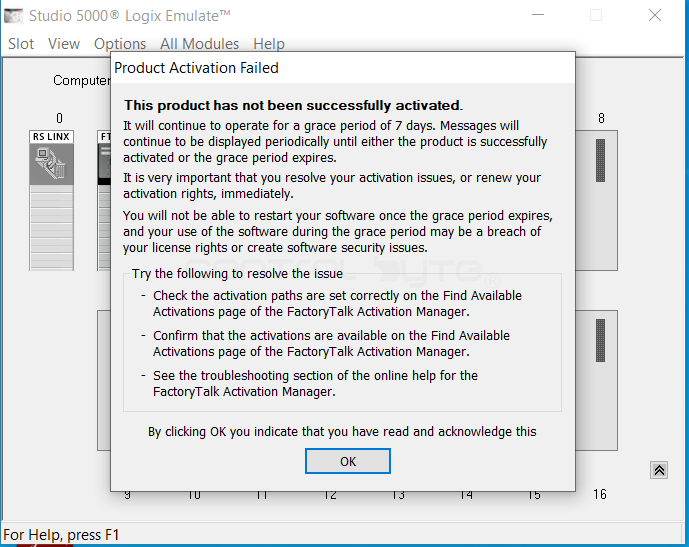
Po uruchomieniu Studio 5000 Logix Emulate otrzymujemy informację, że będzie on dostępny tylko przez 7 dni. Po tym okresie nie będzie można z niego korzystać bez odpowiedniej licencji.
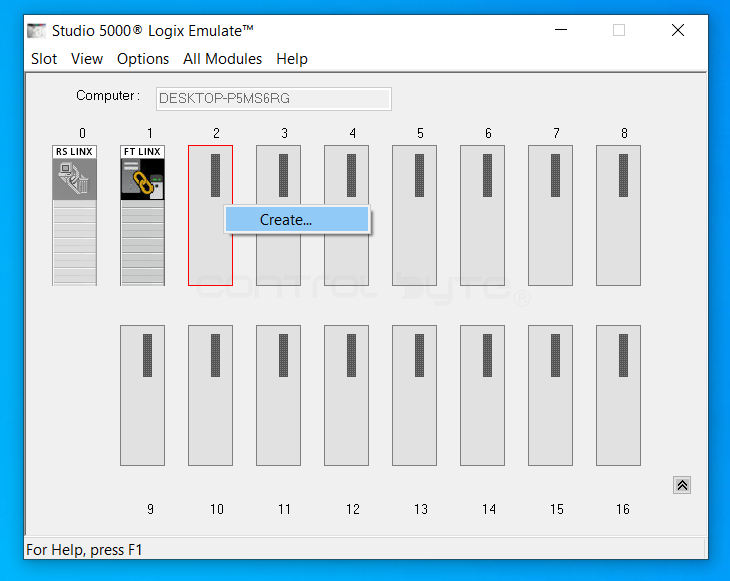
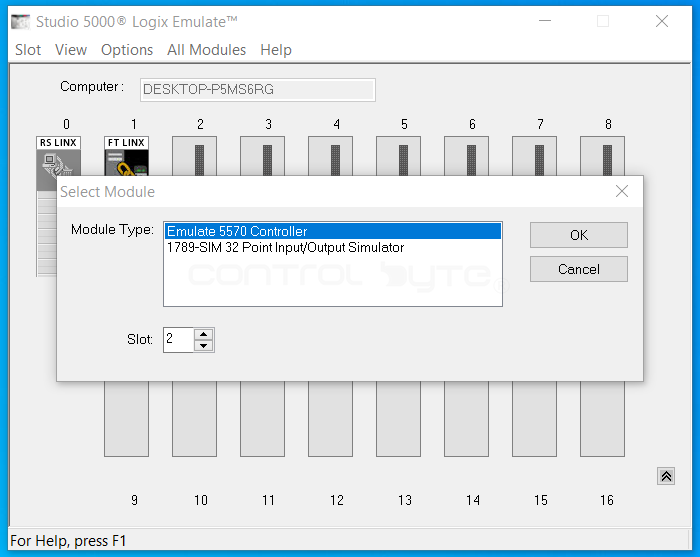
W celu stworzenia wirtualnego sterownika PLC klikamy na przykładowo slot 2 i PPM wybieramy opcję Create.
Pojawi się okno Select Module. Wybieramy opcję Emulate 5570 Controler.
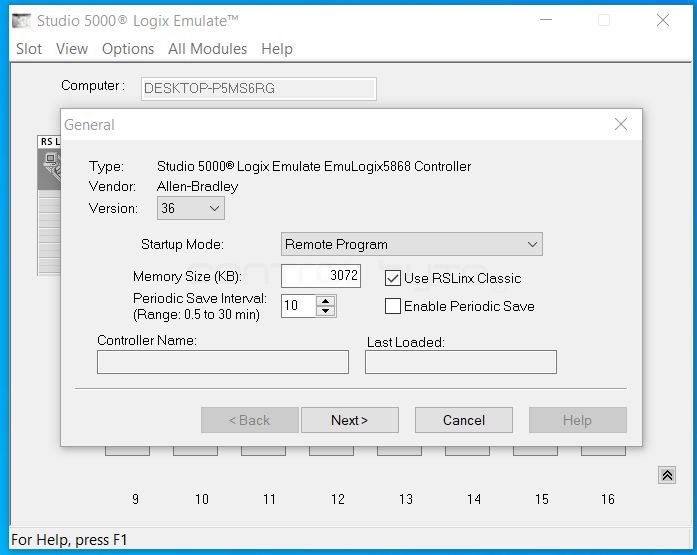
Po wybraniu modułu pojawi nam się okno General. Zostawiamy wszystkie opcje tak jak są ustawione na zdjęciu.
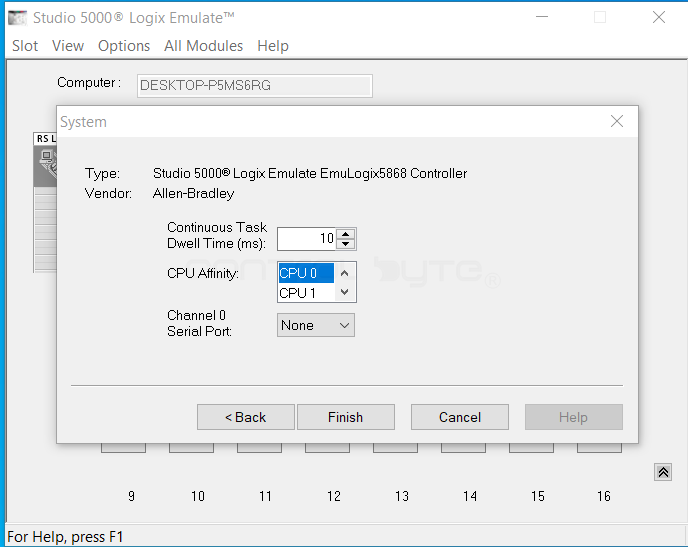
W oknie System również nic nie zmieniamy tylko zostawiamy domyślnie.
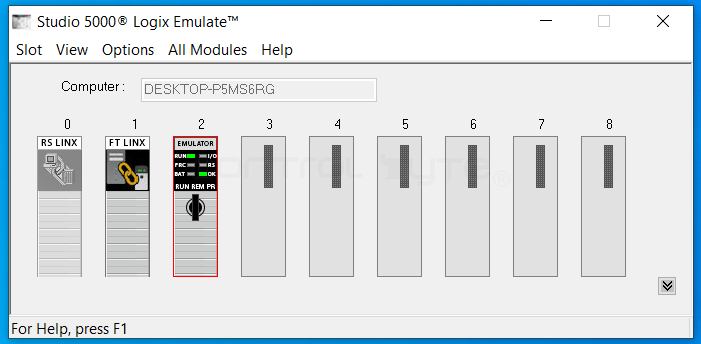
Po stworzeniu kontolera klikamy PPM i wybieramy opcję Run w celu wprowadzenia kontrolera w tryb Run oraz sprawdzenia czy nie ma żadnych błędów.
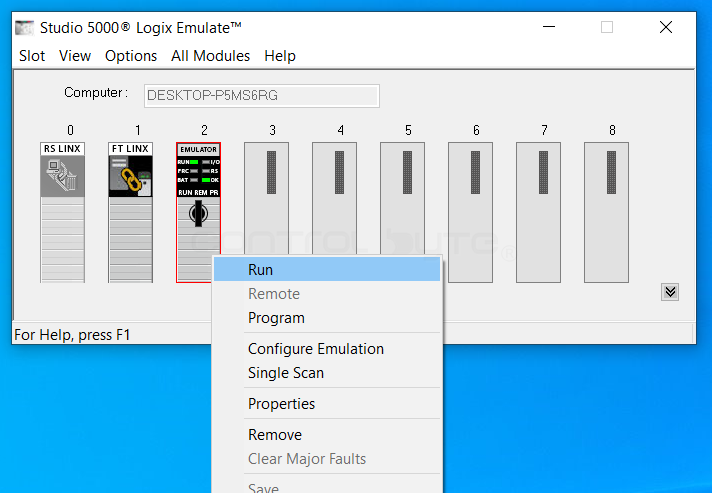
Kontoler jest w trybie RUN oraz nie ma żadnych błędów. Gotowy do wgrania programu i symulacji.
Języki programowania w Studio 5000 Logix Designer
W oprogramowaniu Studio 5000 logikę można tworzyć wykorzystując następujące języki programowania:
Ladder Diagram (LD) – Schemat Drabinkowy jest to najczęściej używany język, który swoim wyglądem przypomina schematy elektryczne. Składa się ze styków i cewek, co czyni go niezwykle czytelnym dla elektryków oraz służb utrzymania ruchu. Idealnie sprawdza się w sterowaniu logicznym (bitowym) i prostych blokach funkcyjnych.
Function Block Diagram (FBD) – Schemat Bloków Funkcyjnych – Język graficzny oparty na łączeniu gotowych bloków za pomocą linii przesyłających dane. Jest bardzo przejrzysty przy tworzeniu układów regulacji (np. PID) oraz przetwarzaniu sygnałów analogowych. Pozwala łatwo śledzić przepływ wartości między poszczególnymi funkcjami.
Structured Text (ST) – Tekst Strukturalny – Język tekstowy wysokiego poziomu, który przypomina programowanie w Pascalu lub C. Jest niezastąpiony przy wykonywaniu skomplikowanych obliczeń matematycznych, operacjach na dużych bazach danych oraz przy tworzeniu pętli i warunków logicznych. Pozwala na bardzo kompaktowy zapis złożonych algorytmów.
Sequential Function Chart (SFC) – Sekwencyjny Schemat Funkcyjny – Język służący do programowania sekwencji i etapów pracy maszyny. Dzieli program na konkretne kroki (Steps) oraz przejścia (Transitions), co pozwala na graficzne przedstawienie całego procesu technologicznego. Świetnie nadaje się do zarządzania trybami pracy maszyny i procesami typu Batch.
Konfiguracja przykładowego projektu w Studio 5000 Logix Designer
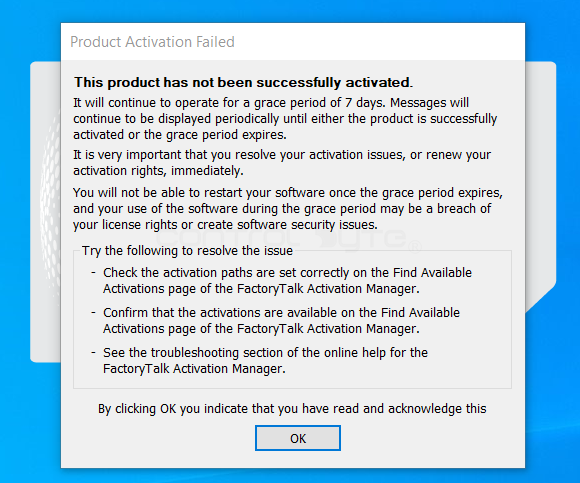
Po uruchomieniu Studio 5000 Logix Designer otrzymujemy informację o 7 dniowym czasie użytkowania programu tak jak w przypadku Emulatora.
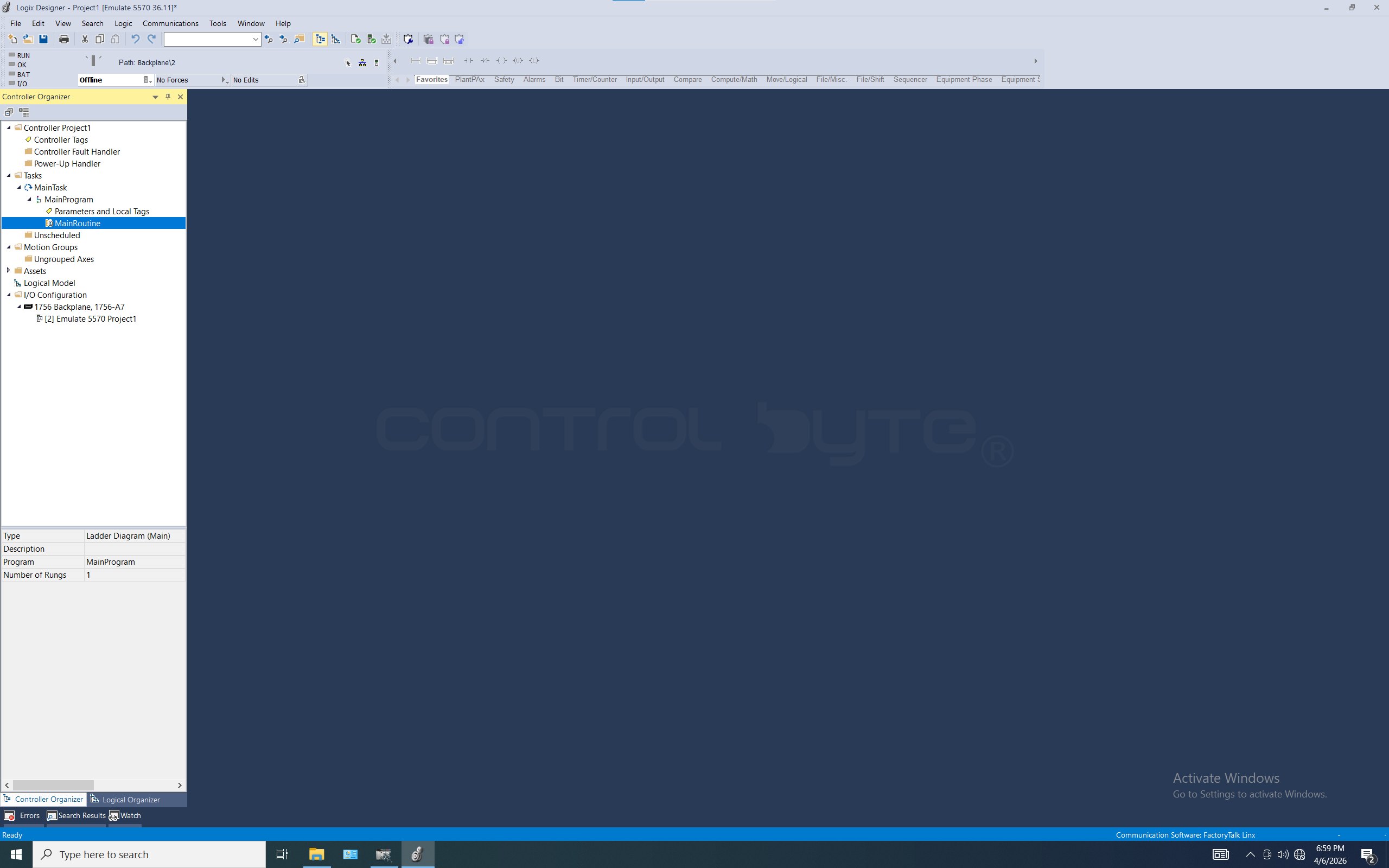
Po otwarciu naszego projektu możemy przejść do napisania pierwszego programu. W tym celu w zakładce Controler Organizer w folderze Tasks → MainTask → MainProgram (rozwijamy) i otwieramy MainRoutine.
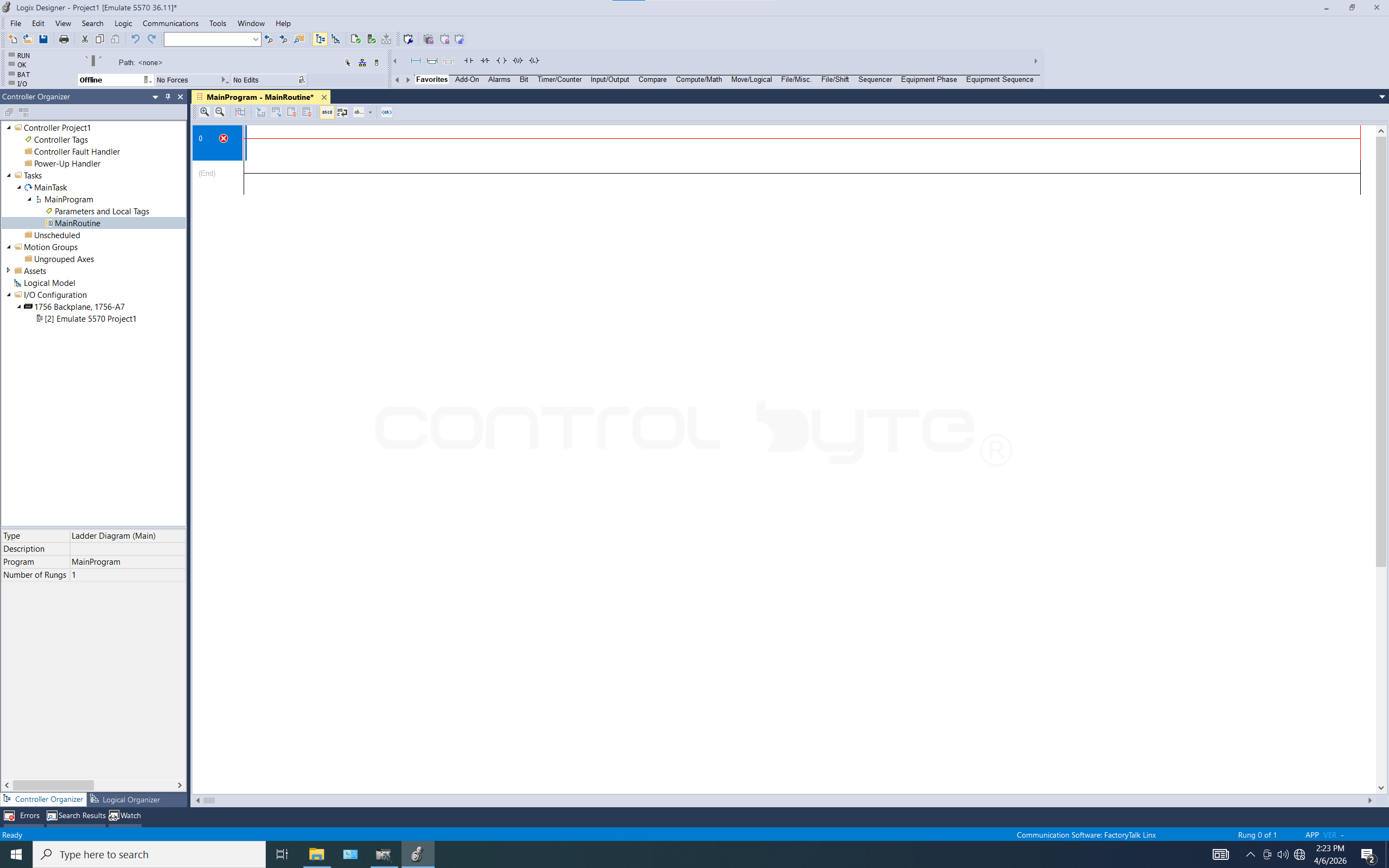
W MainRoutine na chwilę obecną nie ma jeszcze żadnej logiki. Logika programu będzie pisana w języku drabinkowym (ang. Ladder Logic).
Jak zrozumieć język drabinkowy ?
Czytanie języka drabinkowego (Ladder Diagram) przypomina analizę schematu elektrycznego, gdzie prąd płynie z lewej szyny pionowej do prawej. Program analizuje się od góry do dołu i od lewej do prawej, linia po linii (tzw. szczeble lub rungs).
- Logika styków: Po lewej stronie szczebla znajdują się warunki (styki). Styk normalnie otwarty (–| |–) „przewodzi”, gdy przypisany do niego sygnał jest aktywny (ma wartość 1), a styk normalnie zamknięty (–|/|–), gdy sygnał jest nieaktywny (ma wartość 0).
- Wynik operacji: Po prawej stronie szczebla znajduje się cewka (–( )–), która reprezentuje wynik lub wykonanie akcji (np. załączenie wyjścia fizycznego lub ustawienie zmiennej w pamięci).
- Ciągłość ścieżki: Aby cewka po prawej stronie została aktywowana, musi powstać nieprzerwana „ścieżka” przewodzenia od lewej szyny przez wszystkie spełnione warunki (styki).
Czym są zmienne ?
Zmienne (nazywane w Studio 5000 Tagami) to “cyfrowe szufladki” w pamięci sterownika, w których przechowywane są konkretne informacje. Każda zmienna ma swoją unikalną nazwę oraz typ, który określa, jakie dane może pomieścić (np. tylko 0 lub 1, liczbę całkowitą czy tekst).
- Adresowanie symboliczne: Zamiast operować na fizycznych numerach wejść/wyjść, nadajesz zmiennym nazwy zrozumiałe dla człowieka, np.
Start_PrzenosnikazamiastLocal:1:I.Data.0. Dzięki temu program czyta się jak instrukcję, a nie ciąg cyfr. - Rodzaje danych: Zmienne dzielą się na proste (np.
BOOLdla stanów włącz/wyłącz,REALdla liczb z przecinkiem) oraz złożone (np.TIMER, który przechowuje czas nastawy i aktualny odliczany czas). - Zasięg (Scope): Zmienne mogą być
Controller Tags(widoczne w całym programie) lubProgram Tags(dostępne tylko wewnątrz konkretnego bloku programu). Pozwala to na zachowanie porządku i uniknięcie przypadkowego nadpisania danych w innej części maszyny. - Pamięć stanu: Zmienna zapamiętuje wynik operacji ze szczebla drabinki i pozwala go wykorzystać w innym miejscu programu, służąc jako łącznik między różnymi funkcjami sterownika.
W celu stworzenia zmiennych należy otworzyć Controller Tags w folderze Controller Project1.
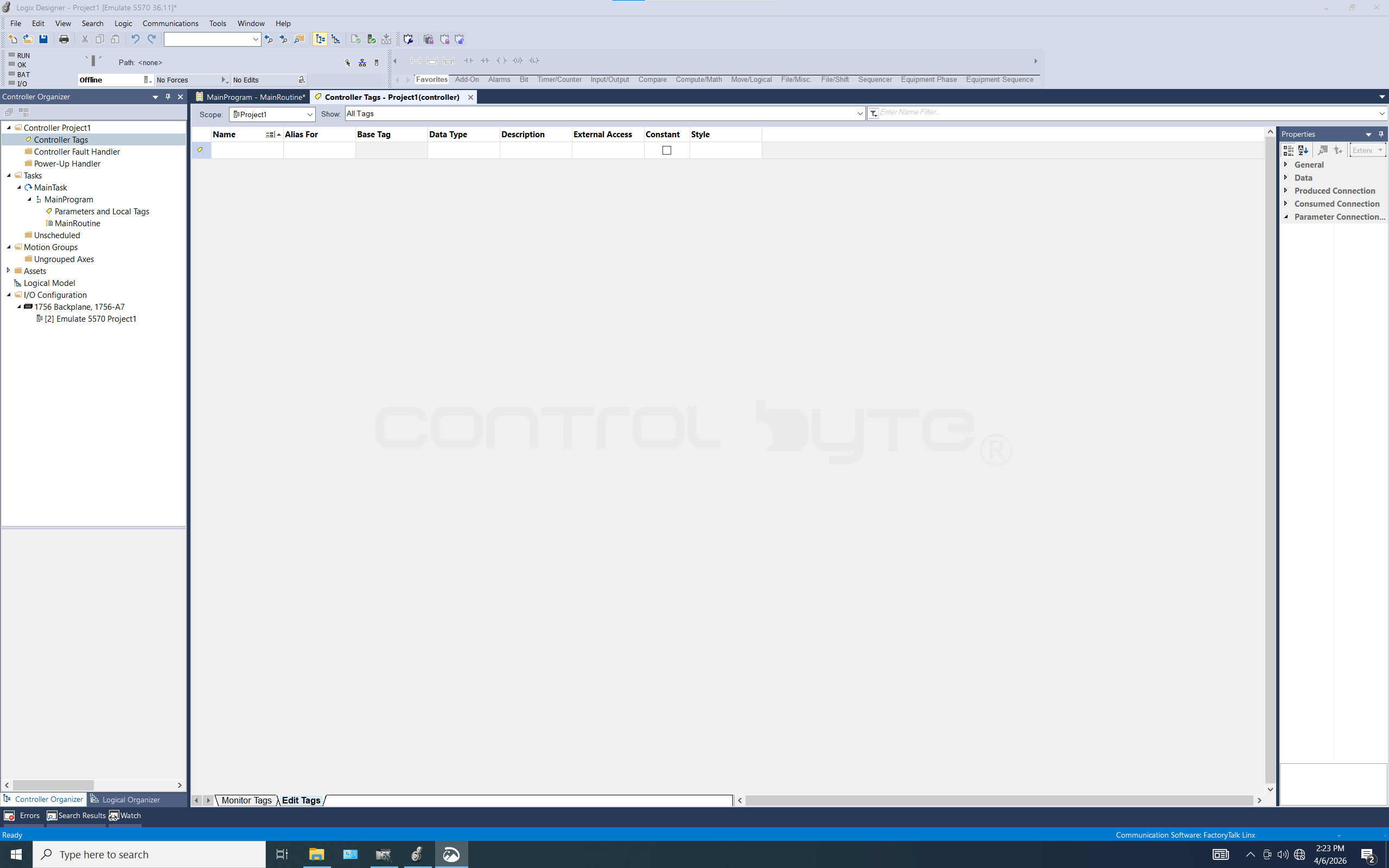
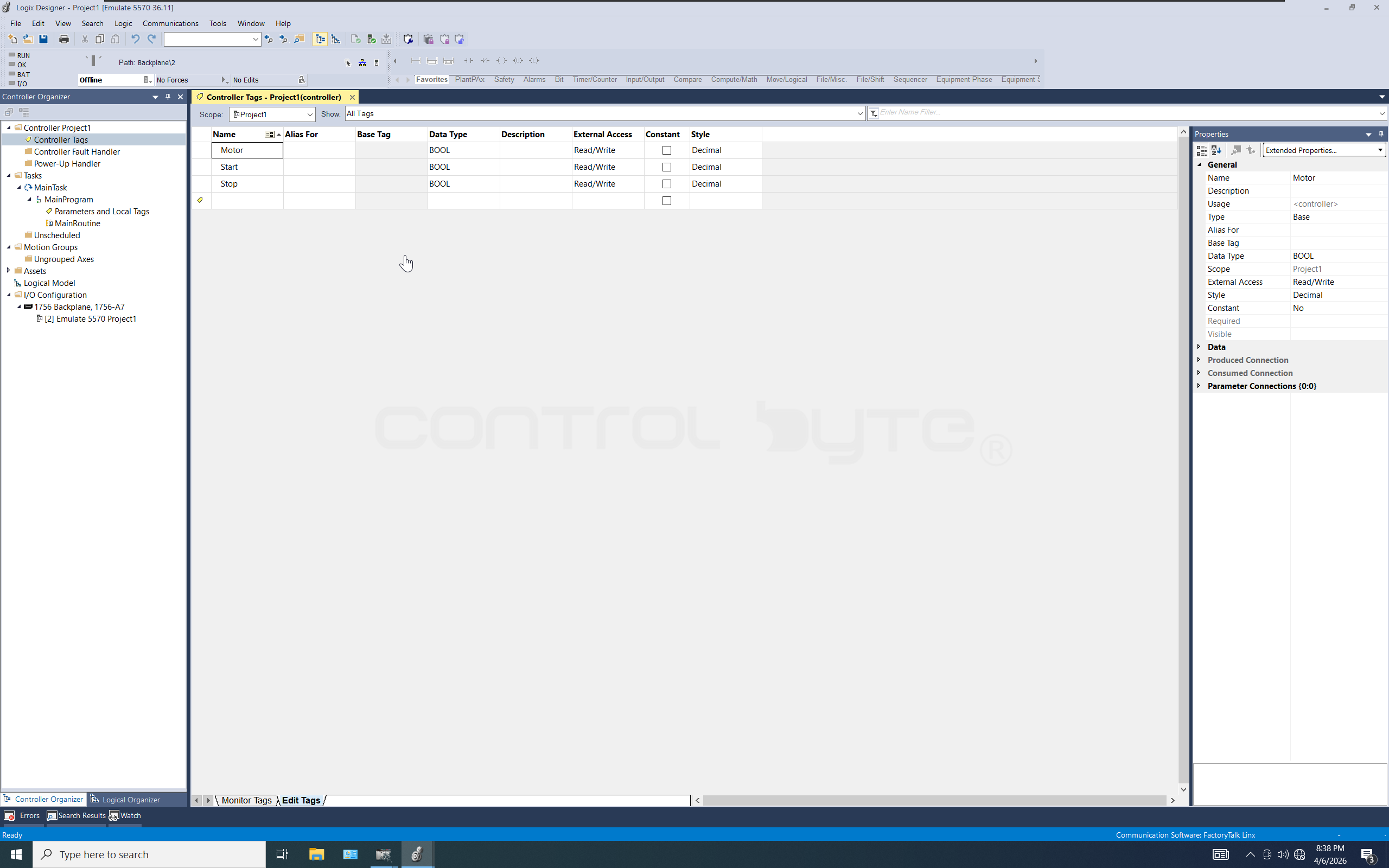
W naszym programie będziemy potrzebowali trzech zmiennych Start, Stop oraz Motor. Zmienną tworzymy poprzez wpisanie jej nazwy w polu Name oraz typu w polu Data Type.
Po utworzeniu zmiennych wracamy do MainRoutine. Nasz pierwszy program będzie prosty.
Przycisk START uruchomi MOTOR czyli silnik, Przycisk STOP go zatrzyma.
Przycisk START – styk normalnie otwarty (–| |–) wejście
Przycisk STOP – styk normalnie zamknięty (–|/|–) wejście
MOTOR – cewka (–( )–) wyjście
W celu dodawania elementów takich jak styki i cewki możemy to zrobić wykorzystując elementy języka drabinkowego w Studio 5000 (ang. Ladder Common Logic). Można te elementy włączyć klikając w zakładkę View -> Toolbars.
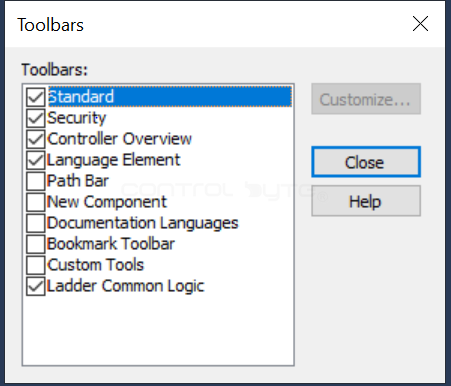

Po zaznaczeniu opcji Ladder Common Logic elementy pojawią się na samym dole pasku nawigacyjnego (pod obszarem z napisem Offline, można je również przenieść jeśli komuś to w tym miejscu nie odpowiada).
Istnieje również opcja korzystania z elementów bez opcji Ladder Common Logic. Po prawej stronie paska nawigacyjnego mamy pole Favourites gdzie znajdziemy interesujące nas elementy.
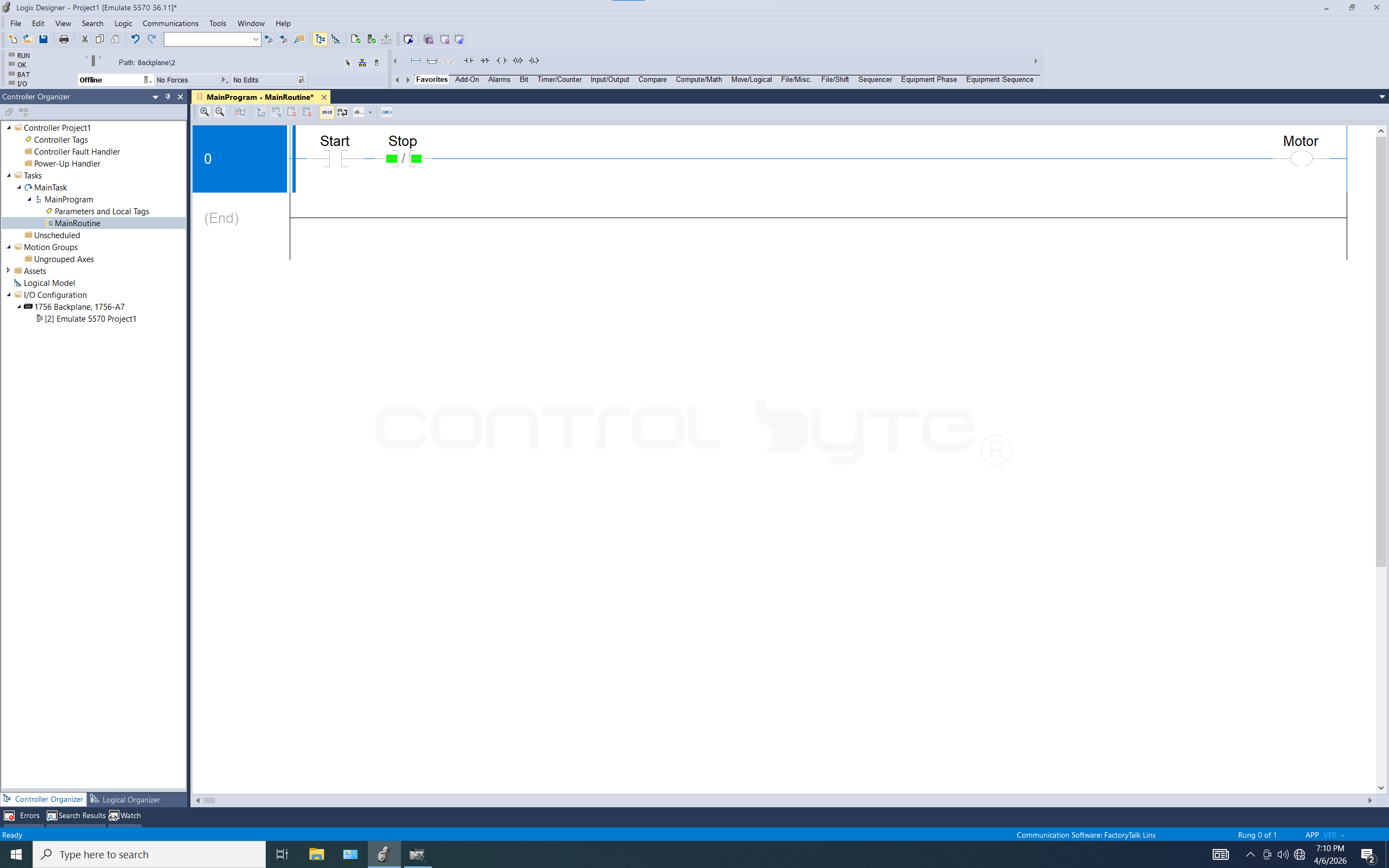
Po wprowadzeniu instrukcji do rungu należy przypisać zmienne, które zostały wcześniej stworzone. Nazwa zmiennej jest podowiadana przez program, klikamy klawisz enter i zmienna jest przypisana do instukcji.
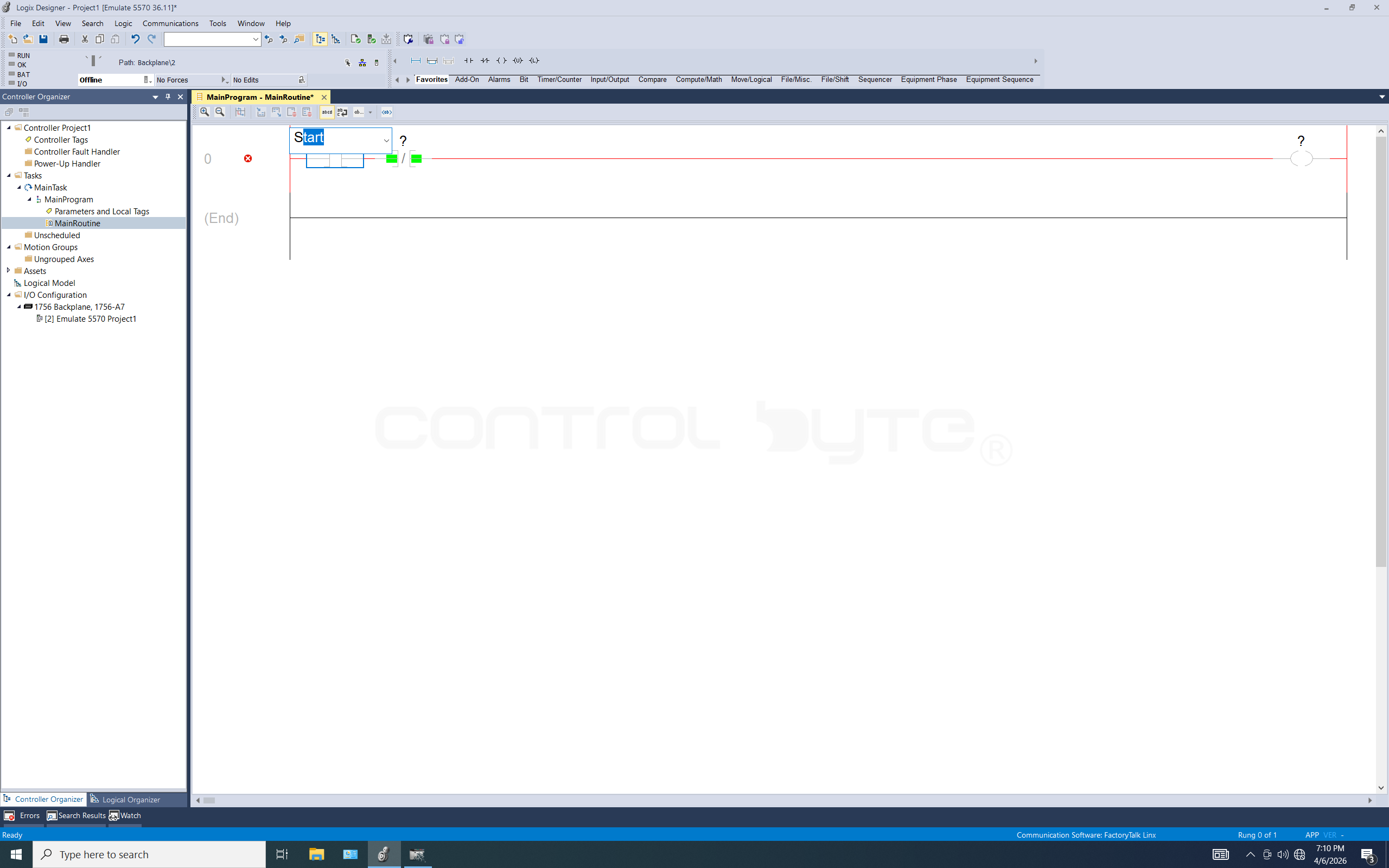
Program powinien wyglądać jak na zdjęciu poniżej.
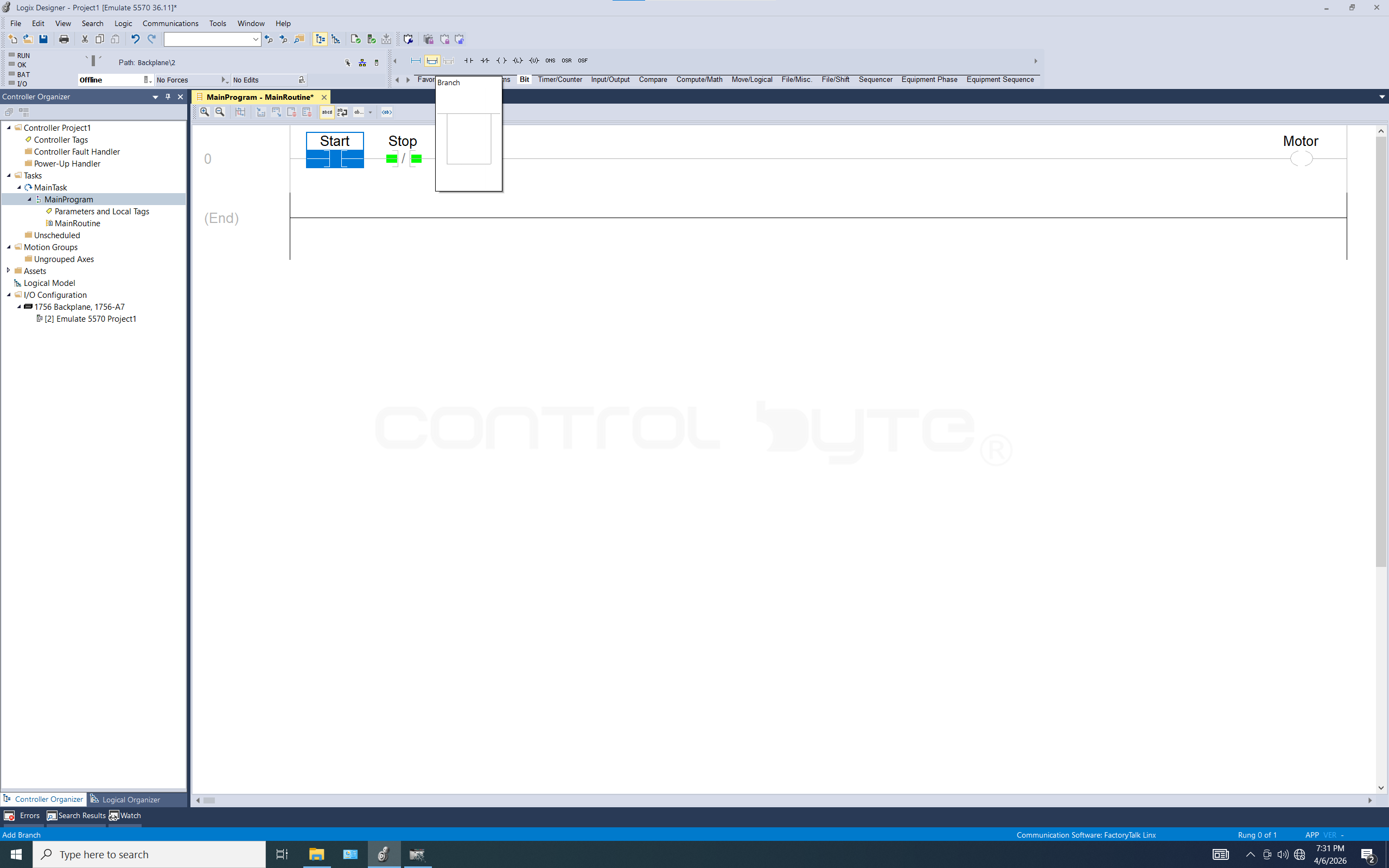
Kolejnym krokiem jest dodanie podtrzymania od sygnału Motor, czyli po wciśnięciu przycisku Start oraz puszczeniu go silnik będzie nadal pracował. Możemy to zrealizować poprzez dodanie połączenia równoległego (ang. Branch).
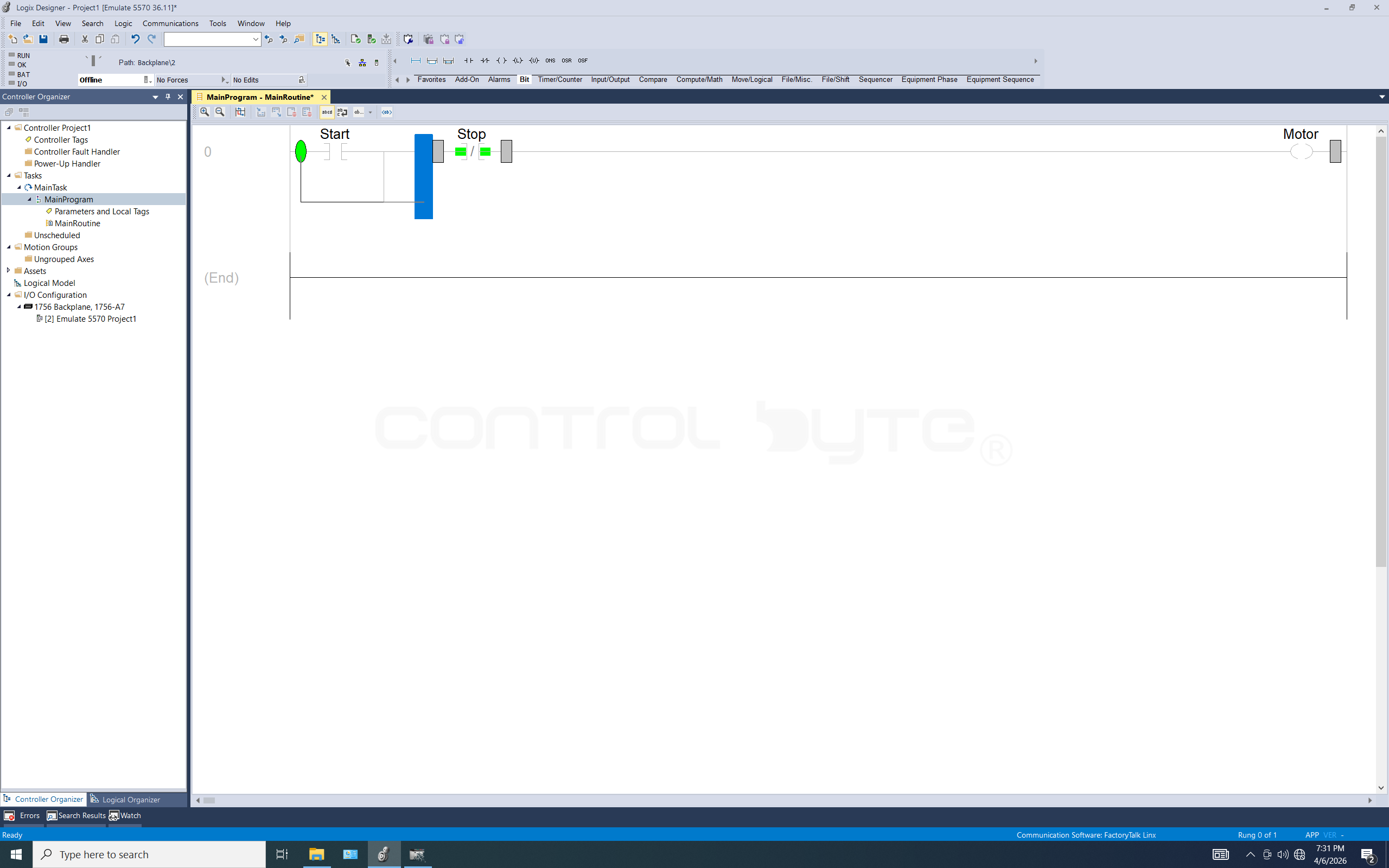
Podtrzymanie zostało zrealizowane. Zapisujemy projekt kombinacją klawiszy Ctrl + S lub klikamy ikonę dyskietki pod zakładką Edit. Teraz gotowy można program można wgrać do procesora, który został skonfigurowany wcześniej w programie Logix Emulate.
Operacja wgrania programu do sterownika to Download.
Operacja pobrania programu ze sterownika Upload.
W celu zrobienia downloadu klikamy w pole Offline kontrolera i wybieramy opcję Download .
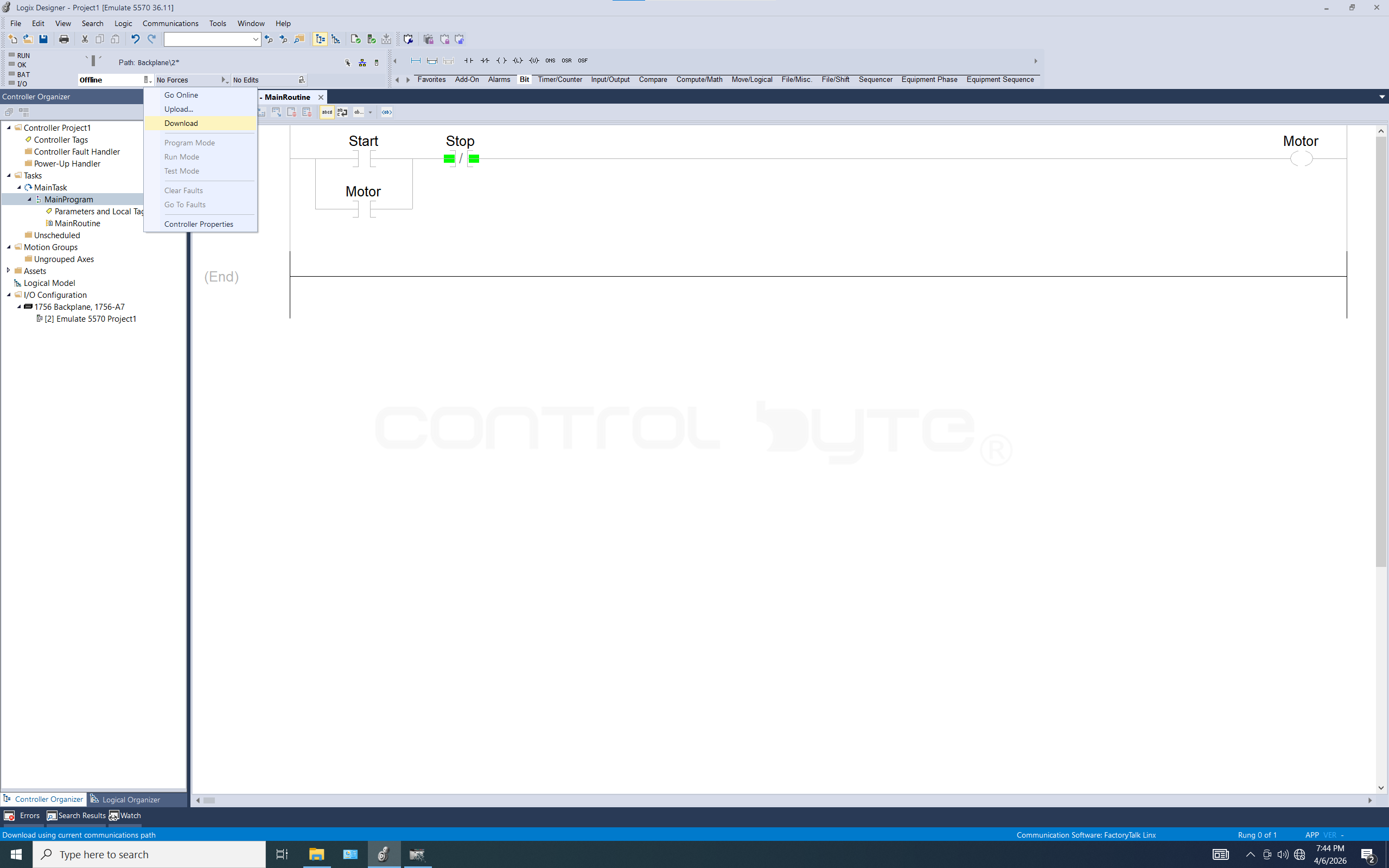
Przy pierwszym wgrywaniu programu do PLC otworzy się okno Who Active (jest to mała wersja FactoryTalk Linxa). Musimy wskazać ścieżkę do procesora symulującego, a następnie możemy ją zapisać klikając Set Project Path.
Następnie klikamy opcję Download.
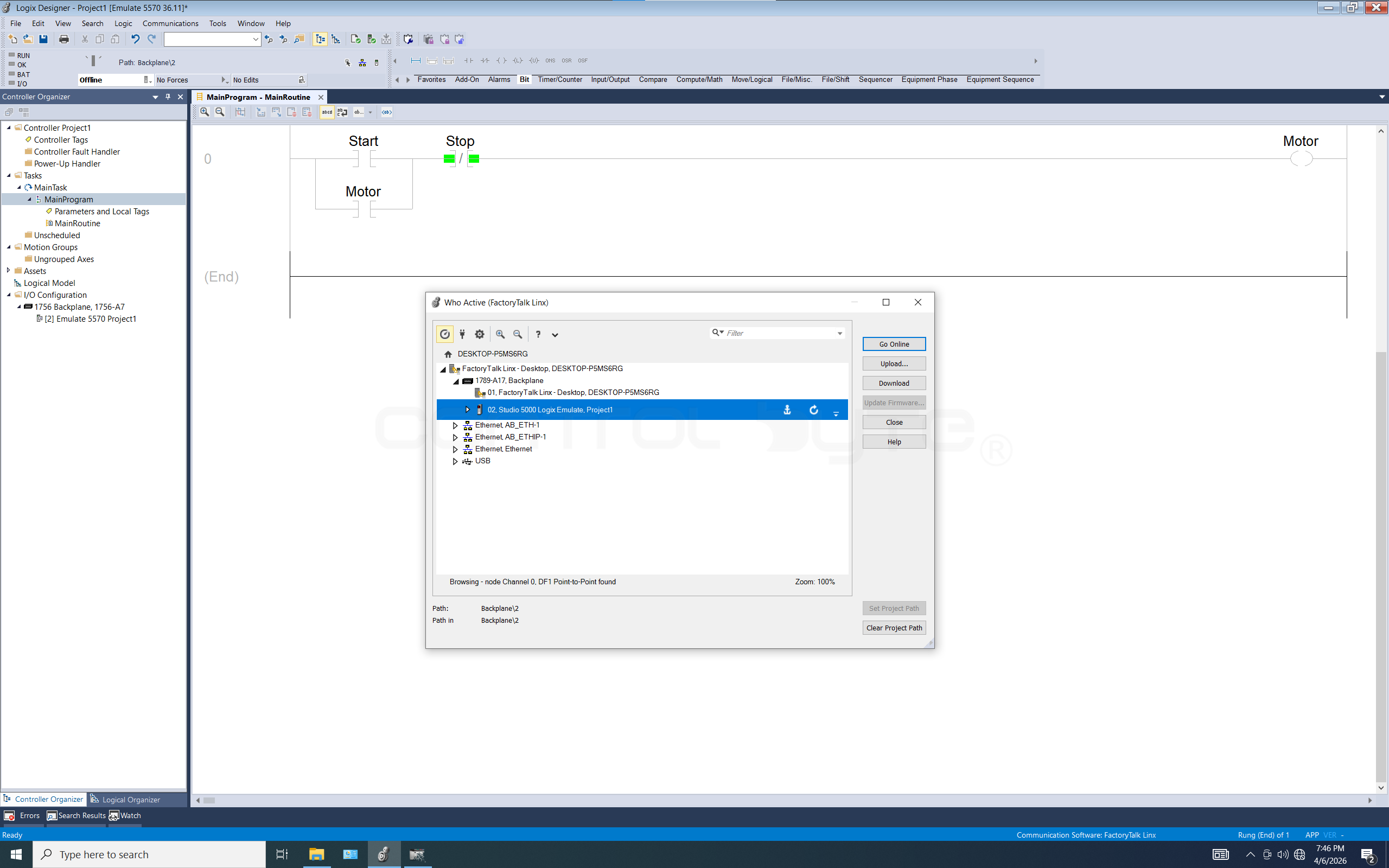
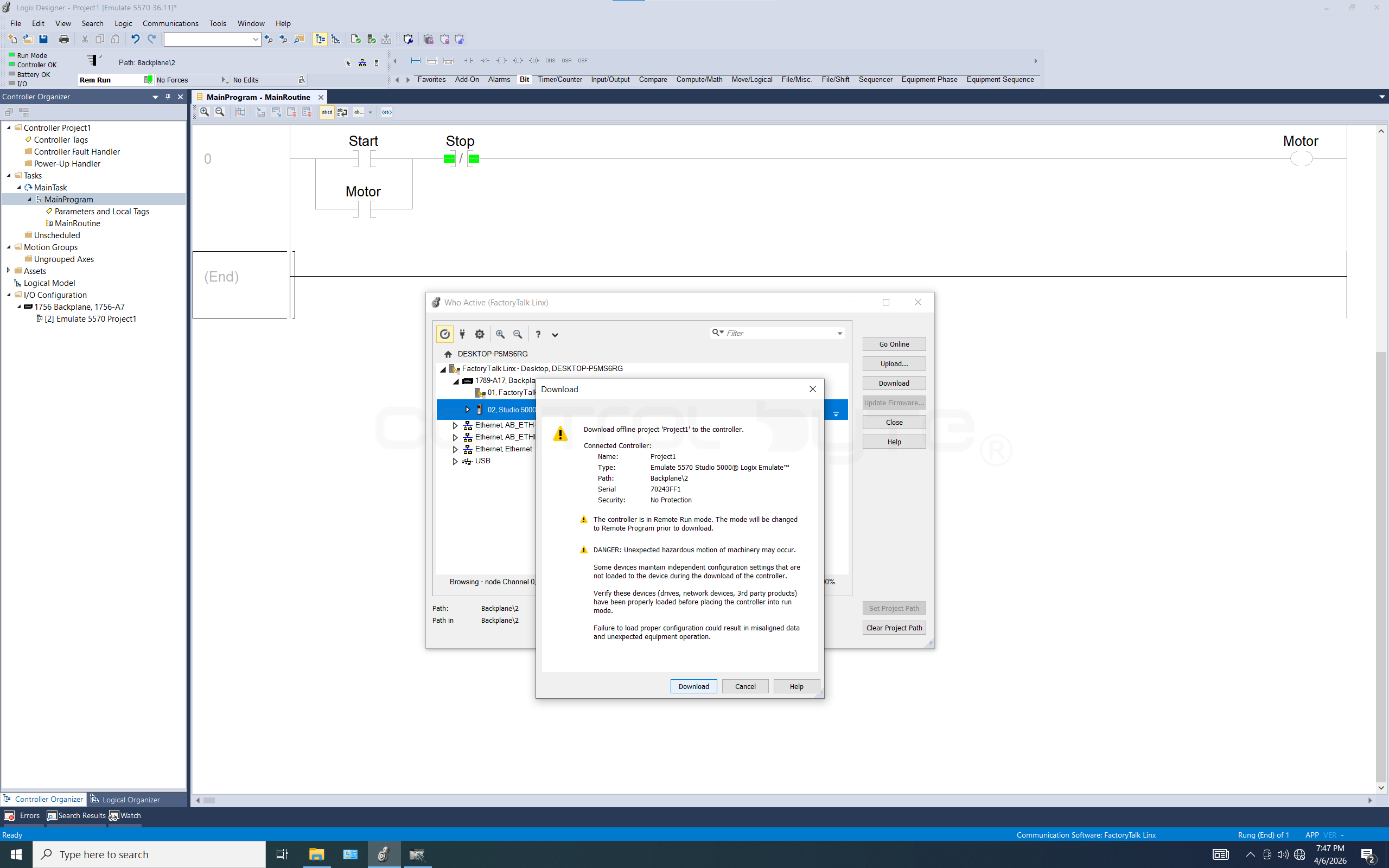
Zostaniemy zapytani o to czy napewno chcemy przeładować kontroler. Klikamy ponownie przycisk Download.
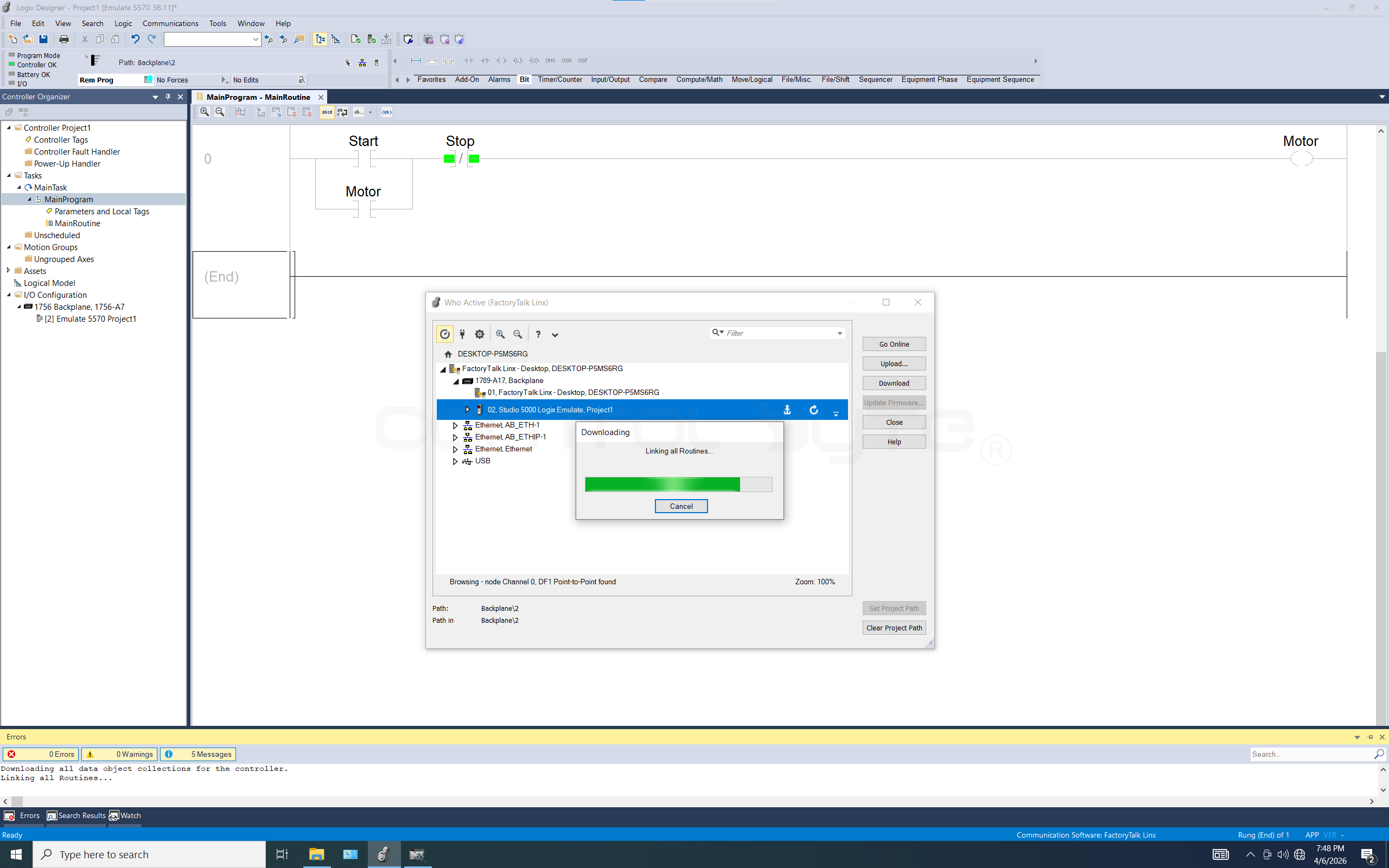
Trwa proces wgrywania programu do PLC.
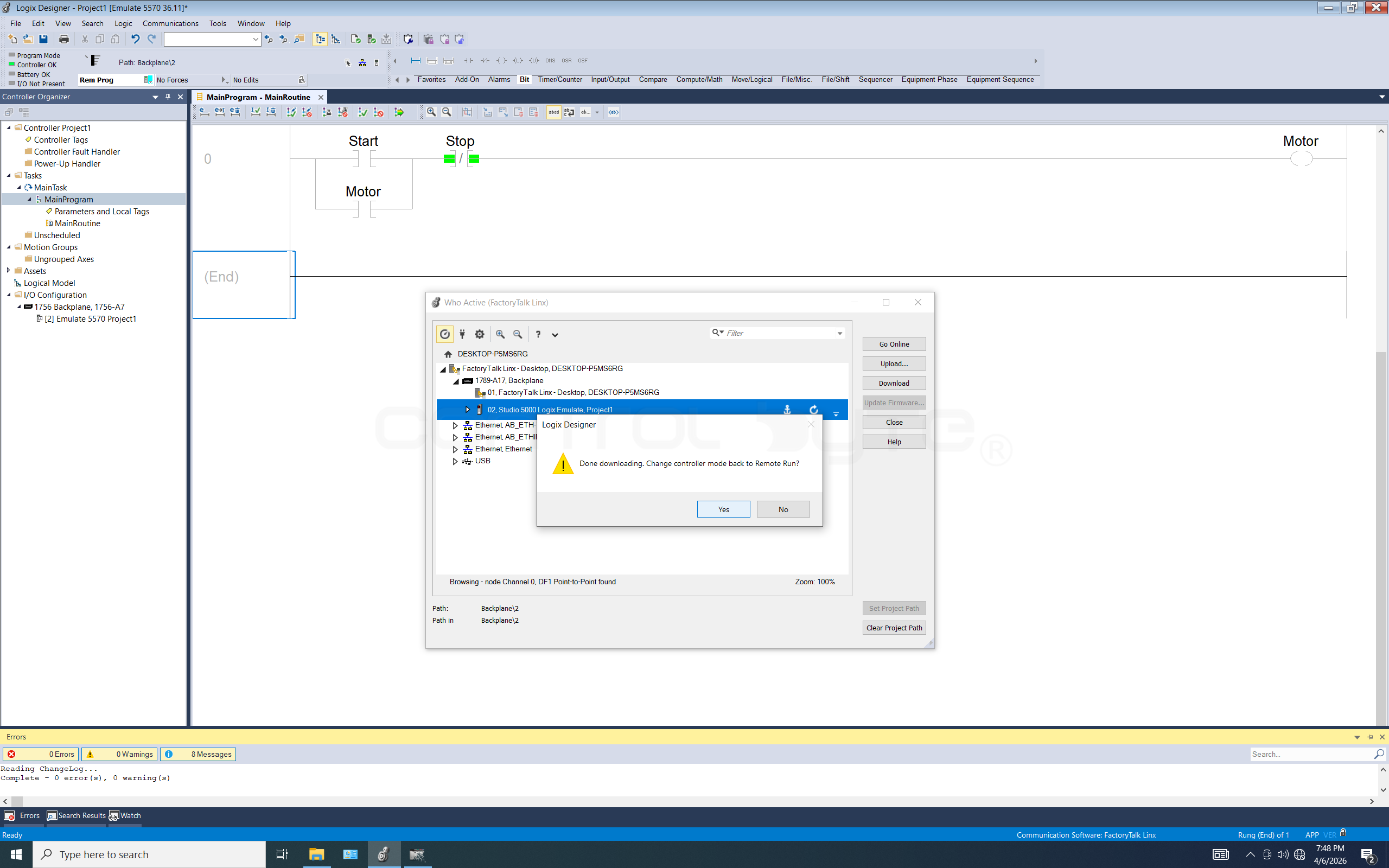
Po udanym wgraniu programu do kontrolera zostaniemy zapytani czy chcemy zmienić tryb kontrolera na Remote Run. Wybieramy Yes.
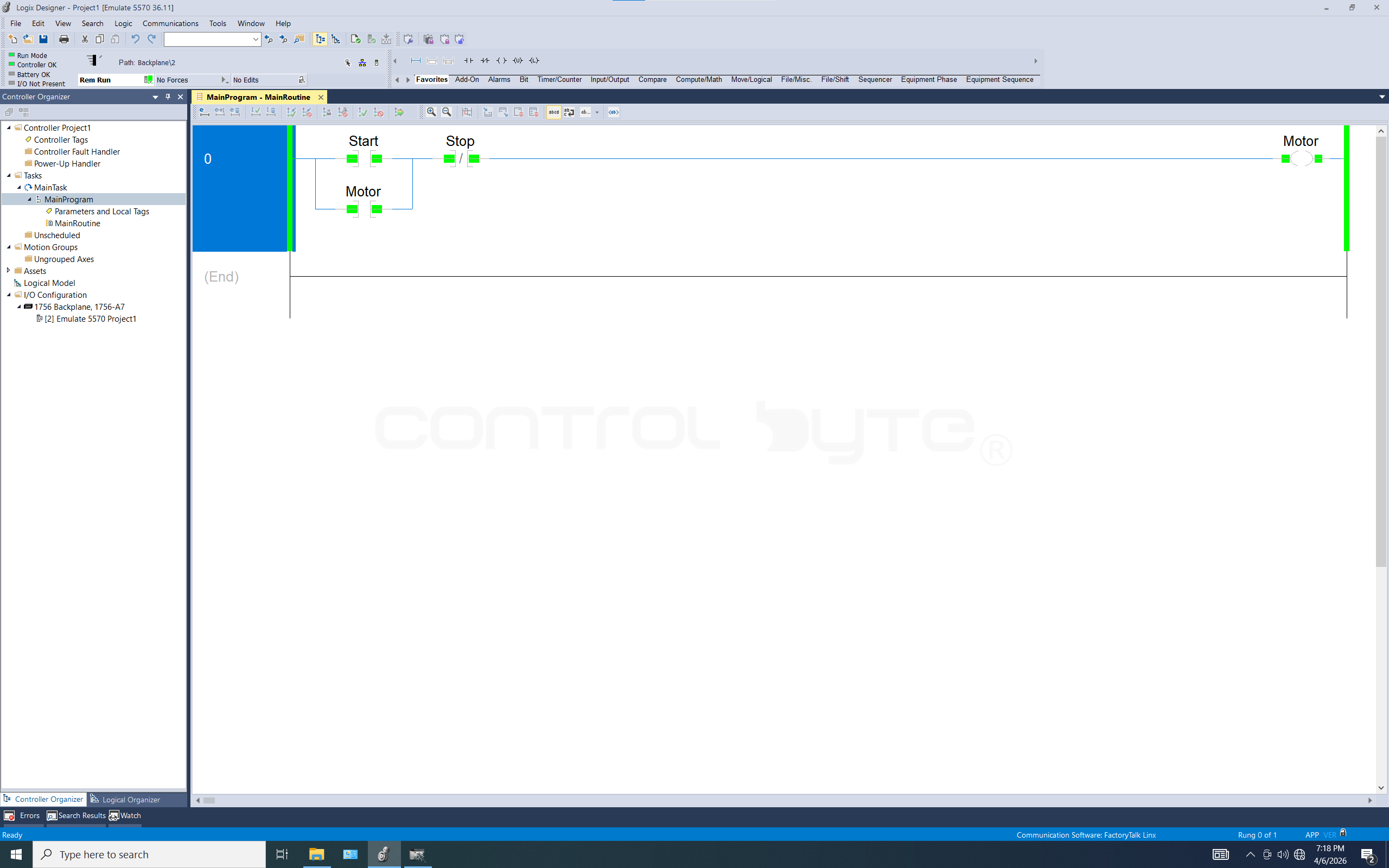
Sterownik jest teraz w trybie Online (widać to po napisie RemRun w miesjcu gdzie wcześniej był napis Offline). Program jest wykonywany, możemy symulować oraz sprawdzać stany naszych zmiennych.
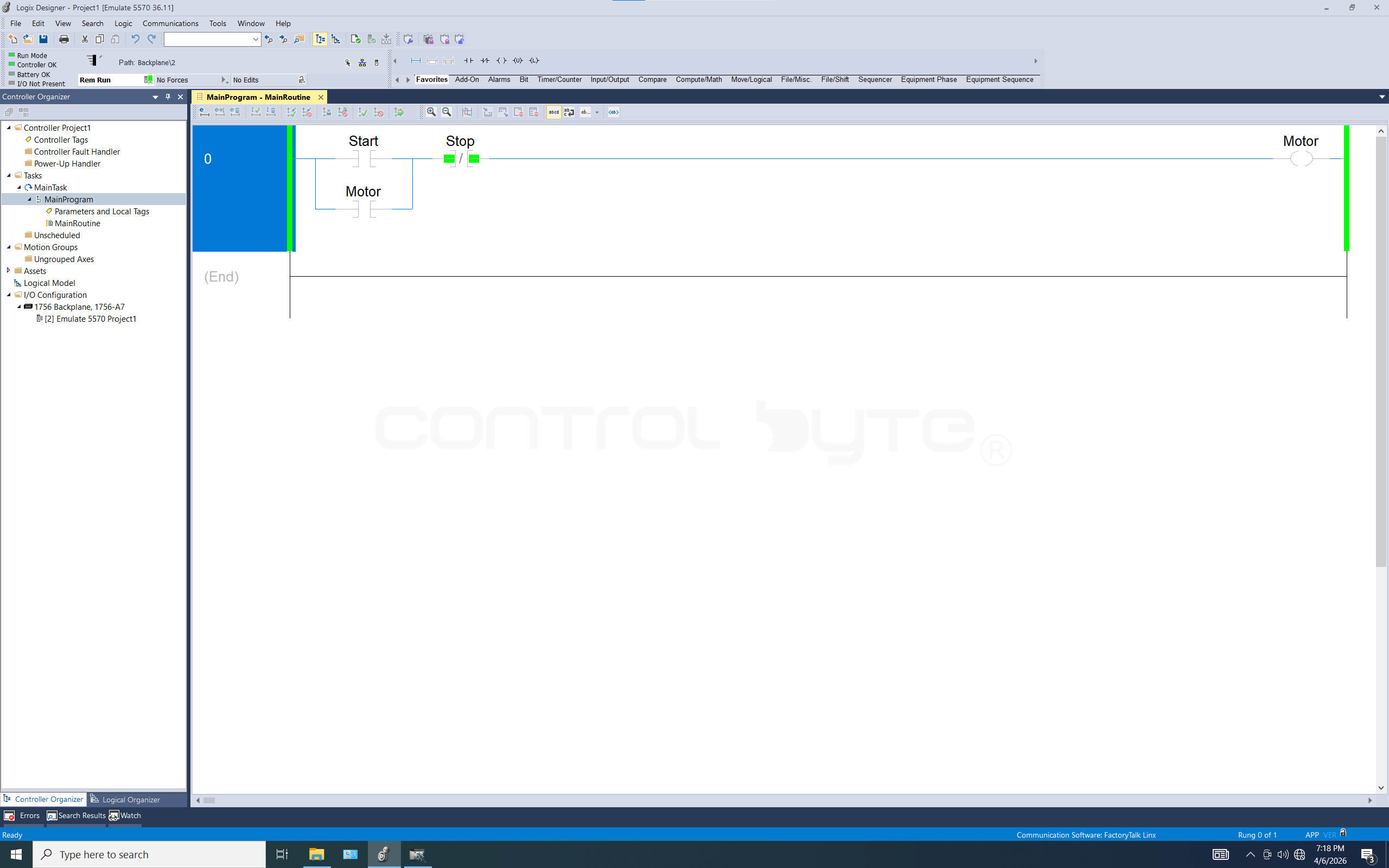
Klikając na zmiennej PPM można zmienić jej stan poleceniem Toogle lub kliknąc LPM i użyć klawiszy Ctrl + T.
Na koniec tego wpisu opiszę jeszcze poszczególne tryby pracy sterownika.
Tryby pracy sterownika
Run(Praca) – Sterownik wykonuje program, odświeża wejścia/wyjścia i realizuje komunikację. W tym trybie (jeśli przełącznik jest w pozycji RUN) nie można edytować programu online ani zmieniać konfiguracji sprzętowej.- Program (Programowanie) – Wyjścia sterownika są wymuszane w stan bezpieczny (zazwyczaj wyłączone), a proces logiczny zostaje zatrzymany. Tryb ten służy do przesyłania całego projektu (
Download) lub wprowadzania dużych zmian w konfiguracji. Remote Run(Zdalny) – Przełącznik fizyczny znajduje się w pozycji środkowej (REM), co pozwala na zdalną zmianę trybu (Run/Program) z poziomu komputera. Umożliwia także edycję programu online bez zatrzymywania maszyny.Test Mode– Dostępny w trybie Remote, sterownik wykonuje logikę, ale nie aktywuje fizycznych wyjść. Idealny do sprawdzania nowych fragmentów kodu.Fault– Stan awaryjny (czerwona dioda OK), w którym procesor zatrzymuje pracę z powodu błędu krytycznego.
Podsumowanie
Masz juz zainstalowane Studio 5000, skonfigurowana komunikacje i pierwszy dzialajacy program w jezyku drabinkowym. W kolejnym wpisie zglebimy logike boolowska i bramki logiczne w Studio 5000 Logix Designer.
O autorze