Konfiguracja sterownika PLCnext Control to pierwszy praktyczny krok zaraz po instalacji środowiska PLCnext Engineer. W tym wpisie pokażę, jak w kilka minut zbudować kompletną konfigurację sprzętową stanowiska automatyki: dodać sterownik AXC F 2152, skonfigurować rozproszoną wyspę I/O i switch w sieci PROFINET, a na końcu napisać pierwszy program testujący napęd.
To drugi wpis z serii o programowaniu sterowników Phoenix Contact. Jeśli dopiero zaczynasz, wróć najpierw do części pierwszej: Programowanie sterowników PLCnext — jak zacząć.
Całą konfigurację krok po kroku pokazuję na wideo:
Co budujemy — stanowisko z paletyzatorem
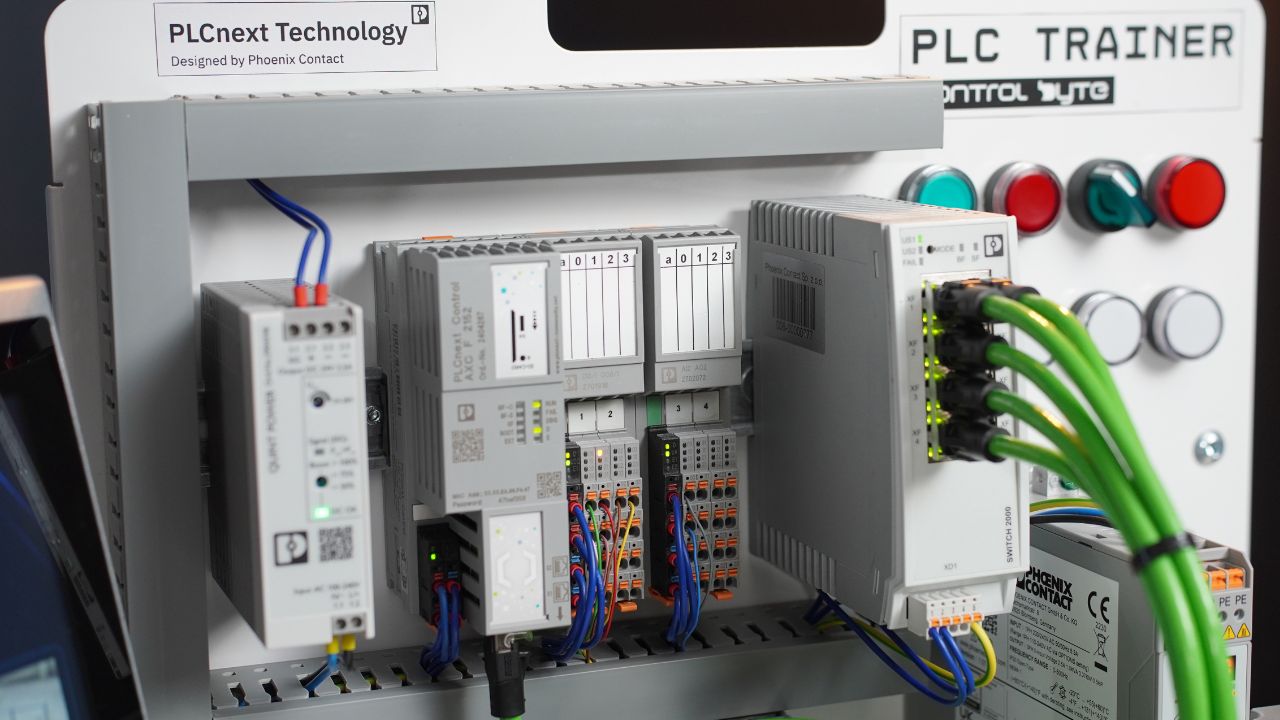
Na potrzeby kursu konfigurujemy stanowisko sterujące paletyzatorem. Sercem układu jest sterownik AXC F 2152, który odpowiada za logikę działania oraz wizualizację webową HMI. Odczytuje sygnały cyfrowe i analogowe z czujników i steruje aktuatorami — na przykład silnikiem napędu.
Jeżeli czujniki i aktuatory są oddalone od szafy sterowniczej, sygnały zbierzemy rozproszoną wyspą I/O. Całość spinamy w sieci PROFINET, a do połączenia urządzeń używamy switcha zarządzanego Phoenix Contact. Gdy potrzebujemy logować dane do systemu nadrzędnego lub chmury, dokładamy router z firewallem z serii mGuard.
AXC F 2152 — serce układu
AXC F 2152 to najpopularniejszy sterownik z rodziny PLCnext Control — dwurdzeniowy procesor ARM i system Linux na pokładzie. Konfigurację rozbudowujesz modułowo: moduły wejść/wyjść dokładasz z prawej strony jak klocki. W naszym przykładzie sterownik wykrywa moduł 8 wejść cyfrowych, 8 wyjść cyfrowych oraz moduł analogowy (2 wejścia / 2 wyjścia). Więcej o samej platformie znajdziesz w pierwszym wpisie serii.
Tworzenie projektu i dodanie sterownika w PLCnext Engineer
Po uruchomieniu PLCnext Engineer tworzymy nowy projekt PLC i dodajemy sterownik bezpośrednio z sieci:
- Przejdź do zakładki Online Controllers i wybierz kartę sieciową (interfejs Ethernet).
- Sterownik przyjmuje domyślny adres IP 192.168.1.10 (maska 255.255.255.0) — ustaw komputer w tej samej podsieci, aby się z nim zobaczyć.
- Kliknij Scan the network — PLCnext Engineer wykryje sterownik AXC F 2152.
- Kliknij prawym → Add to project i wybierz typ jednostki (podstawowa lub z modułem safety).
- Zaloguj się: login admin, a domyślne hasło znajdziesz na froncie urządzenia.
Automatyczne wykrywanie modułów I/O
Po dodaniu sterownika PLCnext Engineer automatycznie wykrywa moduły podłączone z prawej strony jednostki CPU. Pojawiają się w zakładce Axioline F. W zakładce Data List mapujesz zmienne z programu PLC na konkretne wejścia i wyjścia sterownika — to połączenie świata kodu z fizycznymi sygnałami maszyny.
Mapowanie zmiennych i nazewnictwo sygnałów
Dobrą praktyką jest spójne, jednoznaczne nazewnictwo zmiennych — czytelne dla całego zespołu i zgodne z normami branżowymi. W zakładce Data List każdą zmienną programu (np. xStartButton, xMotorRun) przypisujesz do konkretnego adresu wejścia lub wyjścia. Dzięki temu kod jest niezależny od fizycznego okablowania: jeśli przepniesz sygnał, zmieniasz tylko mapowanie, a nie logikę programu. To ułatwia diagnostykę i późniejsze rozszerzanie aplikacji.
Konfiguracja sieci PROFINET — wyspa I/O i switch
Teraz dodajemy urządzenia rozproszone. W zakładce PROFINET → Online Devices ponownie skanujemy sieć — wykryje sterownik PLC, wyspę I/O oraz switch.
- Wyspa I/O — po dodaniu jej moduły (cyfrowe i analogowe) identyfikują się automatycznie.
- Switch zarządzany — często nie zostaje rozpoznany od razu. Sprawdź wersję firmware (np. 3.47), pobierz odpowiedni plik GSDML ze strony Phoenix Contact i zaimportuj go (Import → GSDML). Po imporcie switch zostaje rozpoznany i dodany do projektu z pełną konfiguracją.
Plik GSDML to opis urządzenia PROFINET — dzięki niemu sterownik wie, jak skonfigurować dane urządzenie. To standardowy element pracy z sieciami przemysłowymi.
Dlaczego PROFINET i switch zarządzany?
PROFINET to jeden z najpopularniejszych standardów sieci przemysłowych opartych na Ethernecie — zapewnia szybką i deterministyczną wymianę danych między sterownikiem a urządzeniami rozproszonymi. Switch zarządzany Phoenix Contact (w odróżnieniu od zwykłego, niezarządzanego) pozwala monitorować ruch, diagnozować porty i utrzymać stabilność sieci. Router z firewallem mGuard dokładasz tam, gdzie chcesz bezpiecznie wyprowadzić dane poza halę — do systemu nadrzędnego lub chmury, zgodnie z zasadami cyberbezpieczeństwa OT.
Pierwszy program i test napędu
Zanim załadujemy konfigurację, warto napisać prosty program testowy. W zakładce Programming → Local → Programs tworzymy nowy program w języku LAD (drabinkowym). Zmienne (np. xStartButton) definiujemy w tablicy IEC 61131-3 i mapujemy na wejścia/wyjścia.
Kluczowy krok: program trzeba przypisać do tasku w zakładce PLCnext (np. wykonywanego co 20 ms) — dopiero wtedy sterownik będzie go realizował. Następnie wybieramy Write and Start Project: konfiguracja i program zapisują się w sterowniku, a ten przechodzi w tryb RUN. W trybie online testujemy działanie — po naciśnięciu Start silnik rusza, po Stop zatrzymuje się z rampą.
Diagnostyka w Web Based Management (WBM)
Po pierwszym wgraniu mogą pojawić się błędy sieci PROFINET — to efekt domyślnych ustawień sterownika. Wchodzimy do WBM (Web Based Management) pod adresem IP sterownika i logujemy się. W zakładce System Services wyłączamy funkcję PROFINET device (nasz sterownik pracuje jako PROFINET controller/master) i możemy włączyć np. Modbus Server TCP — przyda się później do połączenia z symulatorem Factory IO. WBM daje też pełną diagnostykę: status urządzeń, błędy i ostrzeżenia.
Najczęstsze problemy przy konfiguracji (i jak je rozwiązać)
- Sterownik nie pojawia się po skanowaniu — najczęściej komputer jest w innej podsieci. Ustaw adres IP karty sieciowej w zakresie 192.168.1.x oraz maskę podsieci 255.255.255.0.
- Switch nie został rozpoznany — pobierz i zaimportuj plik GSDML zgodny z wersją firmware urządzenia (np. 3.47).
- Błąd „PROFINET device” w kokpicie — wyłącz funkcję PROFINET device w WBM; nasz sterownik pracuje jako PROFINET controller (master).
- Switch zgłasza błąd diagnostyczny — w jego konfiguracji wyłącz pełną diagnostykę lub skoryguj ustawienia portów, a następnie ponownie wybierz Write and Start Project.
Najczęstsze pytania (FAQ)
Jaki jest domyślny adres IP AXC F 2152?
192.168.1.10, maska podsieci 255.255.255.0.
Gdzie znajdę domyślne hasło sterownika?
Na froncie urządzenia (oraz przy jego pierwszym uruchomieniu). Login to: admin.
Po co plik GSDML?
To opis urządzenia PROFINET (np. switcha). Importujesz go w PLCnext Engineer, aby sterownik rozpoznał urządzenie i pobrał jego konfigurację.
Czy do tej lekcji potrzebny jest fizyczny sterownik?
Tak — konfigurujemy realny sprzęt. Kolejne ćwiczenia programistyczne wykonasz już na symulatorze PLCnext z Factory IO.
Podsumowanie
Konfiguracja sterownika PLCnext Control w PLCnext Engineer jest szybka i w dużej mierze automatyczna: skanowanie sieci, wykrycie modułów I/O, dodanie wyspy i switcha (z plikiem GSDML), a na końcu pierwszy program i test napędu. To solidny fundament pod kolejne etapy kursu.
W następnym wpisie uruchomimy symulator PLCnext z Factory IO i zaczniemy programować aplikację paletyzatora w języku LAD. Tymczasem obejrzyj pełną lekcję wideo:
O autorze