W tym tutorialu pokazujemy, jak połączyć Factory IO z TIA Portal na dwa sposoby: z symulatorem S7-PLCSIM (bez sprzętu) oraz z fizycznym sterownikiem Siemens S7-1200 lub S7-1500. Dzięki temu program napisany w Siemens TIA Portal steruje wirtualną instalacją 3D - przenośnikami, czujnikami i siłownikami - a Ty widzisz efekt każdej zmiany w kodzie.
Factory IO i TIA Portal - co przygotować?
- TIA Portal (STEP 7) z symulatorem S7-PLCSIM w wersji V15.1 lub nowszej,
- oprogramowanie Factory IO zainstalowane na tym samym komputerze co symulator,
- projekt szablonowy dla wybranego CPU (linki poniżej),
- przy pracy ze sprzętem: sterownik S7-1200 lub S7-1500 w tej samej sieci co komputer.
Czym jest sama wirtualna fabryka i jakie sceny zawiera, opisaliśmy we wpisie Factory IO - wirtualna fabryka do nauki programowania PLC. Tutaj skupiamy się wyłącznie na konfiguracji połączenia.
Przykładowy projekt
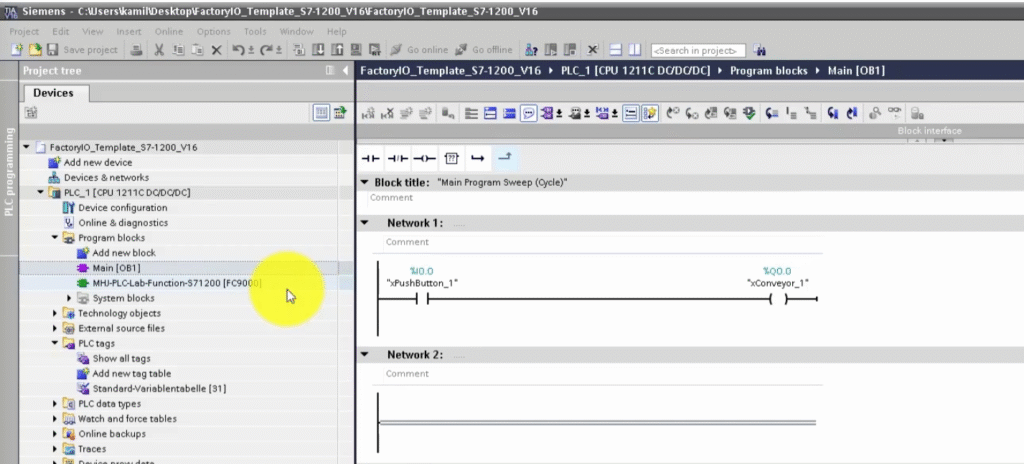
Dla TIA Portal V15 i nowszych dostępne są specjalne projekty szablonowe (Template Projects), które umożliwiają poprawną komunikację Factory I/O z symulatorem. Bez użycia gotowego szablonu połączenie nie będzie działać.
Pobierz odpowiedni szablon
- FactoryIO_Template_S7-1200_V15.zip - dla sterowników S7-1200
- FactoryIO_Template_S7-1500_V15.zip - dla sterowników S7-1500
👉 Szablony oznaczone jako V15 są kompatybilne z wersjami TIA Portal V15/16/17/18/19. Przy otwieraniu w nowszej wersji TIA Portal program zaproponuje aktualizację (upgrade) projektu.
Konfiguracja projektu w TIA Portal
- Otwórz pobrany szablon projektu odpowiadający Twojemu sterownikowi (S7-1200 lub S7-1500).
- Zapisz projekt pod nową nazwą (np. MyFirstProject).
- Możesz teraz pisać swój program.
⚠️ Uwaga: w istniejącym bloku OB1 znajduje się już Network 1 - nie usuwaj go, ponieważ jest konieczny do komunikacji z Factory I/O.
Uruchomienie symulacji w S7-PLCSIM
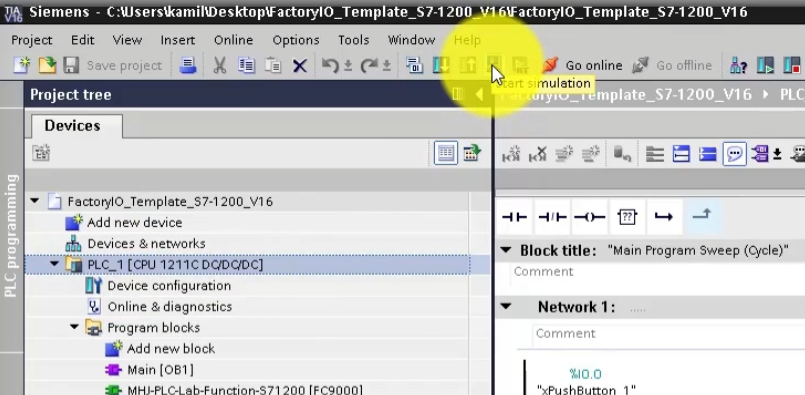
- Wybierz urządzenie i kliknij Start Simulation.
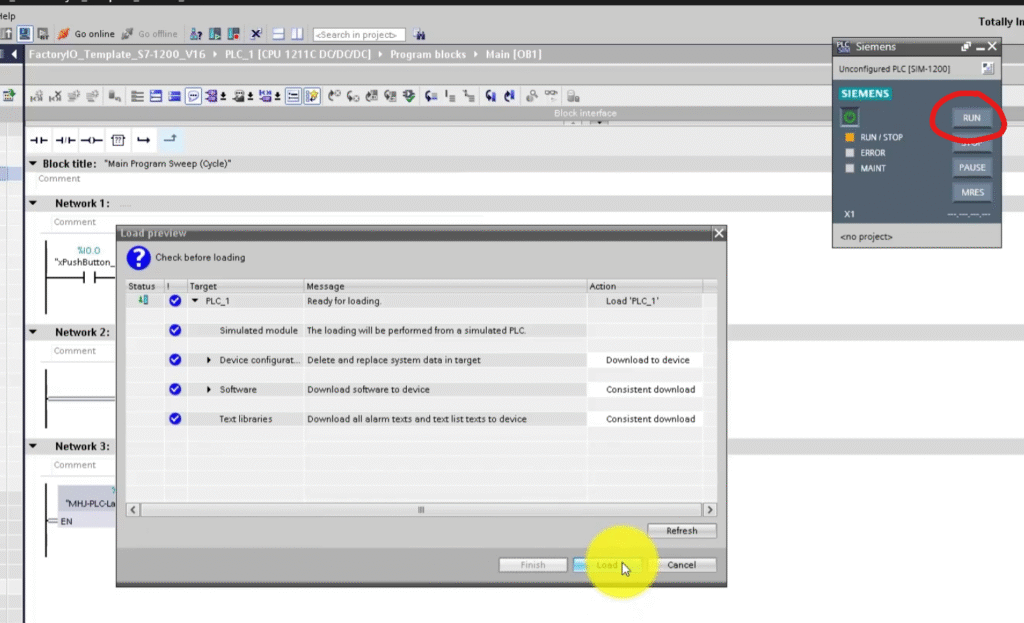
- Wybierz interfejs PN/IE (1) jako typ PG/PC Interface.
- W polu PG/PC Interface wybierz PLCSIM S7-1200/S7-1500 (2).
- Kliknij Start search (3), a po zakończeniu skanowania wybierz urządzenie (4).
- Kliknij Load (5), aby załadować program.
- W S7-PLCSIM przełącz CPU w tryb RUN.
Połączenie Factory I/O z S7-PLCSIM
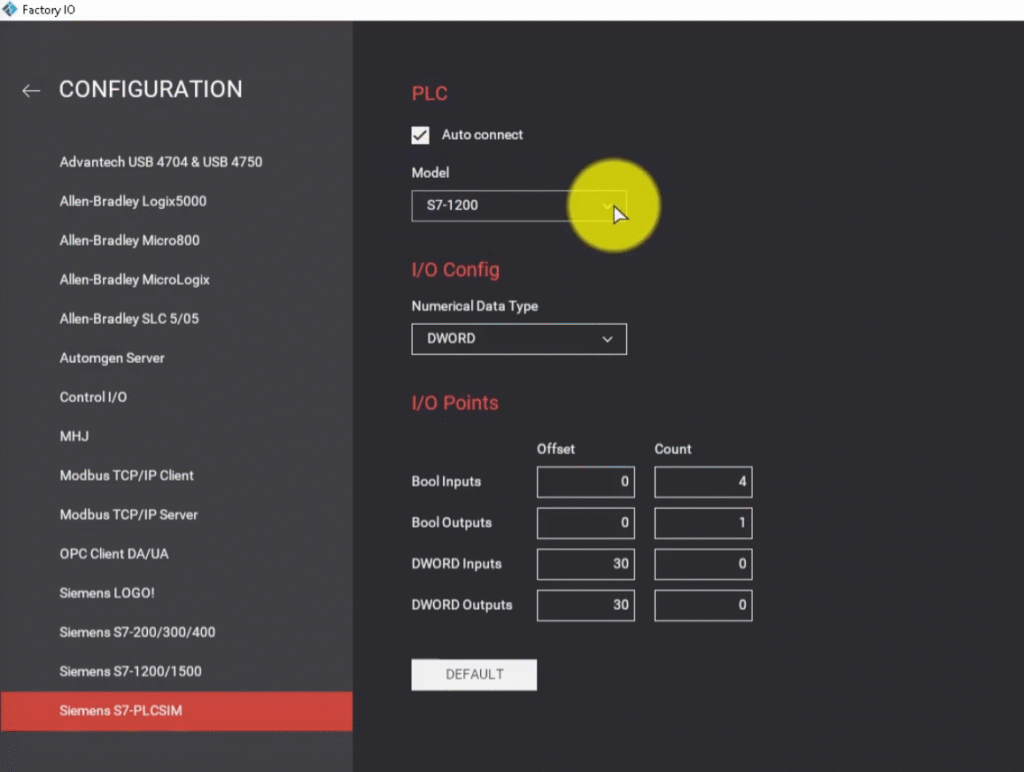
- W Factory I/O przejdź do FILE > Driver Configuration.
- Wybierz z listy sterowników Siemens S7-PLCSIM.
- Kliknij CONFIGURATION, aby otworzyć panel konfiguracji.
- Wybierz odpowiedni model CPU (S7-1200 lub S7-1500).
- Naciśnij Esc, aby wrócić do głównego okna sterownika.
- Kliknij CONNECT, aby nawiązać połączenie.
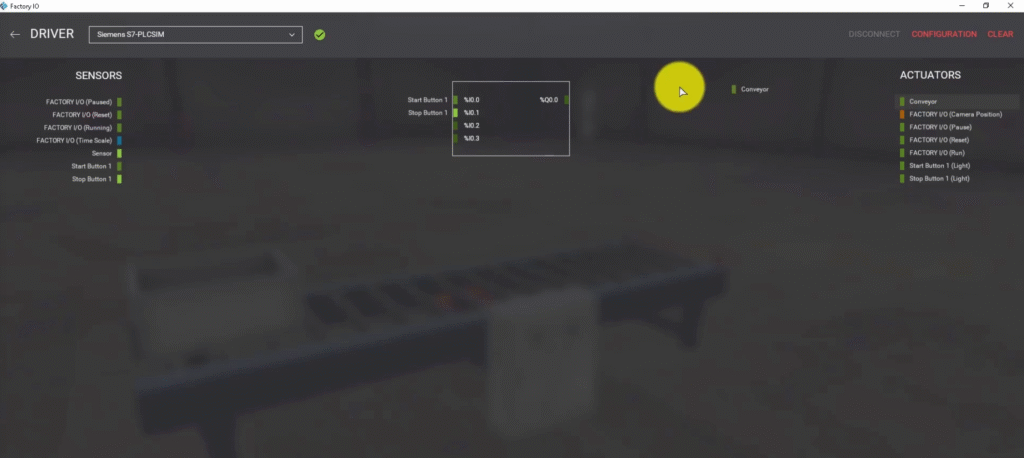
Poprawne połączenie sygnalizowane jest zieloną ikoną obok wybranego sterownika oraz na pasku statusu.
Połączenie Factory I/O z PLC Siemens S7-1200/1500
- W Factory I/O przejdź do FILE > Driver Configuration.
- Wybierz z listy sterowników Siemens S7-1200/1500.
- Kliknij CONFIGURATION, aby otworzyć panel konfiguracji.
- Wybierz odpowiedni model CPU (S7-1200 lub S7-1500).
- Wpisz adres IP sterownika, który ustawiłeś podczas konfiguracji w TIA Portal.
- Naciśnij Esc, aby wrócić do głównego okna sterownika.
- Kliknij CONNECT, aby nawiązać połączenie.
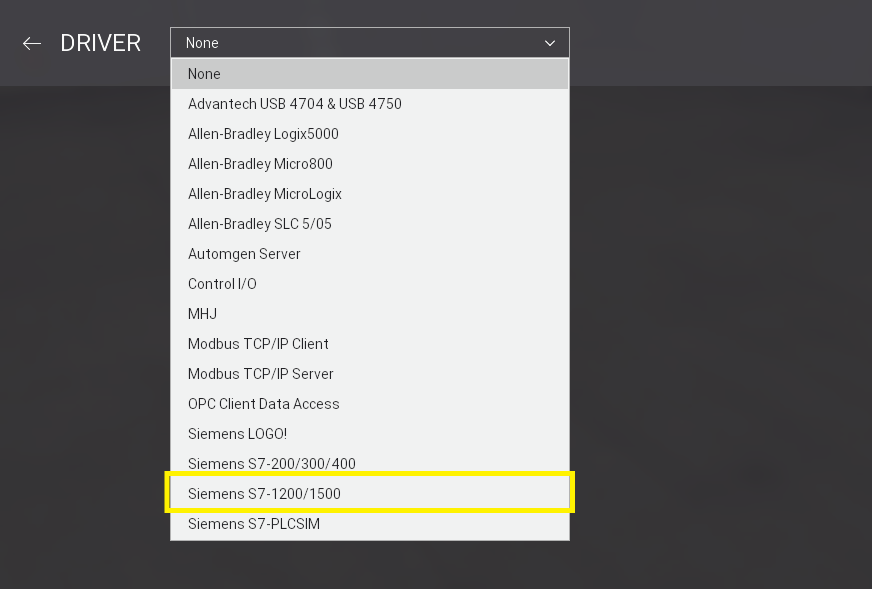
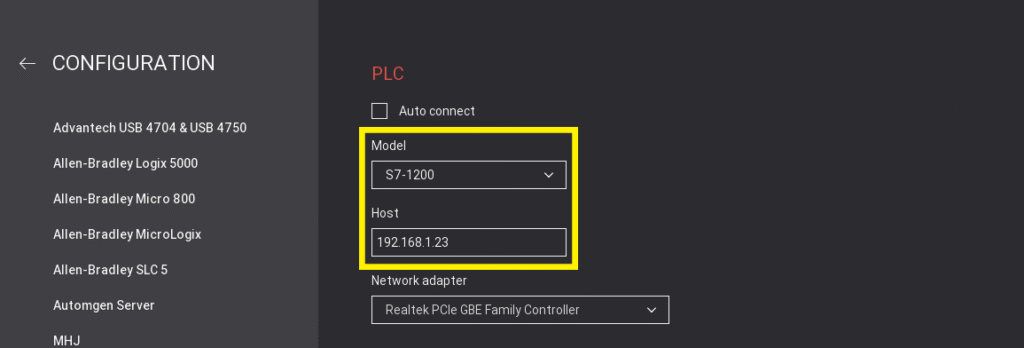
Ustawienia sterownika S7-1200/1500 dla Factory IO
Przy połączeniu z fizycznym sterownikiem Factory IO komunikuje się z nim przez sieć Ethernet. Aby połączenie zadziałało, w TIA Portal otwórz Device configuration sterownika i sprawdź właściwości CPU:
- w sekcji Protection & Security ustaw pełny dostęp (Full access) dla sterownika,
- w Connection mechanisms zaznacz opcję Permit access with PUT/GET communication from remote partner,
- ustaw adres IP sterownika w tej samej podsieci co karta sieciowa komputera,
- po zmianach skompiluj projekt i wykonaj Download to device.
Mapowanie sygnałów i pierwszy program
W oknie Driver Configuration Factory IO przypisz czujniki ze sceny do wejść, a elementy wykonawcze do wyjść - wystarczy przeciągnąć je na listę adresów. Potem w TIA Portal dodaj zmienne PLC o tych samych adresach (np. %I0.0 dla czujnika, %Q0.0 dla przenośnika) i możesz programować w LAD, FBD lub SCL. Dobry pierwszy program to start przenośnika przyciskiem i zatrzymanie go po wykryciu detalu przez czujnik. Do opóźnień przydadzą się timery w TIA Portal.
Najczęstsze problemy z połączeniem
- Factory IO nie łączy się z S7-PLCSIM - sprawdź, czy symulator działa, a CPU jest w trybie RUN.
- Brak reakcji sceny - upewnij się, że w Driver Configuration wybrano ten sam model CPU co w projekcie TIA Portal.
- Połączenie zrywa się po zmianach w programie - sprawdź, czy w OB1 nie usunięto Network 1 z szablonu.
- Brak połączenia ze sterownikiem - zweryfikuj adres IP i ustawienia PUT/GET opisane wyżej.
FAQ - Factory IO i TIA Portal
Czy do nauki z Factory IO potrzebuję fizycznego sterownika PLC?
Nie. Wystarczy S7-PLCSIM uruchomiony z TIA Portal. Fizyczny sterownik S7-1200 lub S7-1500 możesz podłączyć później, korzystając z tej samej sceny. Różnice między symulatorami opisaliśmy we wpisie PLCSIM i PLCSIM Advanced.
W jakim języku programować sceny Factory IO?
W dowolnym języku dostępnym w TIA Portal dla danego CPU. Na początek polecamy LAD, bo najłatwiej w nim śledzić stan czujników i wyjść podczas testów.
Podsumowanie
Dzięki wykorzystaniu szablonów kompatybilnych z TIA Portal V15 - V20 możliwe jest szybkie skonfigurowanie środowiska do nauki programowania PLC z użyciem Factory I/O i S7-PLCSIM. Połączenie pozwala testować własne programy w realistycznej wirtualnej fabryce - bez ryzyka dla sprzętu i w pełni w środowisku symulacyjnym.